🌐 中文
🚀 一步步安装 VPN
第一次使用:选设备、选 App,然后从上往下依次操作。大约 5 分钟就能用。所有 App 都免费。
- ① 选设备
- ② 选 App
- ③ 安装 App
- ④ 获取订阅
- ⑤ 添加订阅
- ⑥ 开启
第 1 步你用什么设备?
第 2 步选择 App
👆 请先在第 1 步选择设备。
不知道选哪个就用 Happ。已经习惯哪个 App 就继续用,服务器和套餐都一样。
第 3 步安装
👆 先在上面选设备和 App,这里会显示对应的安装方法。
点 获取 安装。 Mac 需要 macOS 12 或更高版本。
点 获取 安装。
下载完成后打开文件安装。手机提示 "允许安装来自此来源的应用" 时点 允许,再返回点 安装。
打开下载的文件,一直点 Next / Install 直到完成。如果出现蓝色窗口 "Windows 已保护你的电脑",点 更多信息 → 仍要运行。
打开 .dmg 文件,把 FlClash 图标拖进 应用程序 文件夹。第一次打开时 Mac 提示"无法打开,因为无法验证开发者",请到 系统设置 → 隐私与安全性,往下拉点 仍要打开。
第 4 步获取二维码或订阅链接
💬 发消息给店家:"请给我二维码 / 订阅链接"
店家会发给你一张 方形码图片(二维码) 和一个 链接。两者是同一个东西,用哪个都可以:
- 二维码在另一台设备上(电脑、朋友的手机)→ 用 App 扫二维码。
- 二维码就在这台手机上 → 长按链接 → 复制,然后 把链接粘贴 到 App 里。
第 5 步把订阅添加到 App
👆 先在上面选设备和 App。
扫码:打开 Happ,点最下面的 ① QR-Code 按钮,允许使用相机,然后对准二维码。扫完 App 会自动添加套餐。
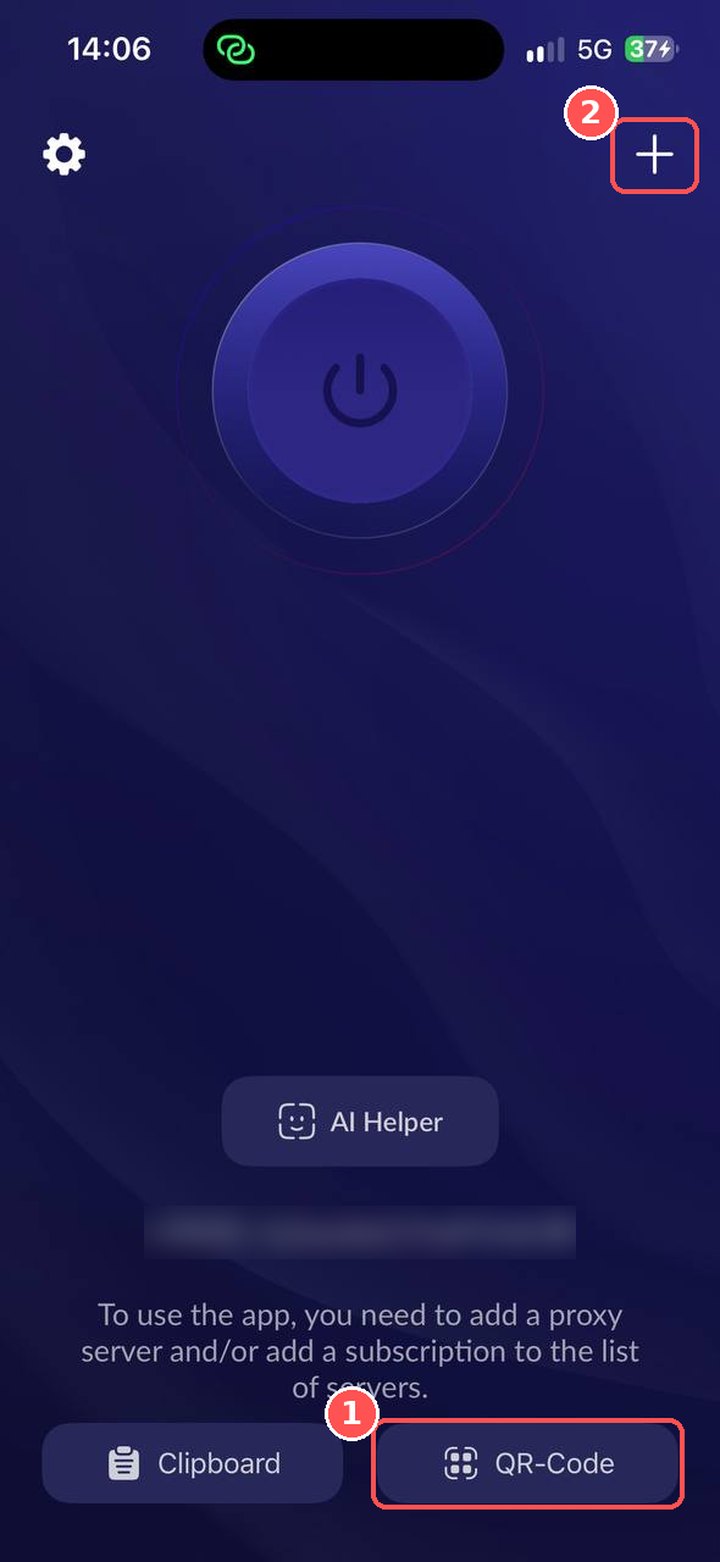
粘贴链接:复制链接,打开 Happ 点 + ②,选 ③ Import from clipboard。手机询问是否允许 Happ 粘贴时点 允许粘贴 / Allow Paste。
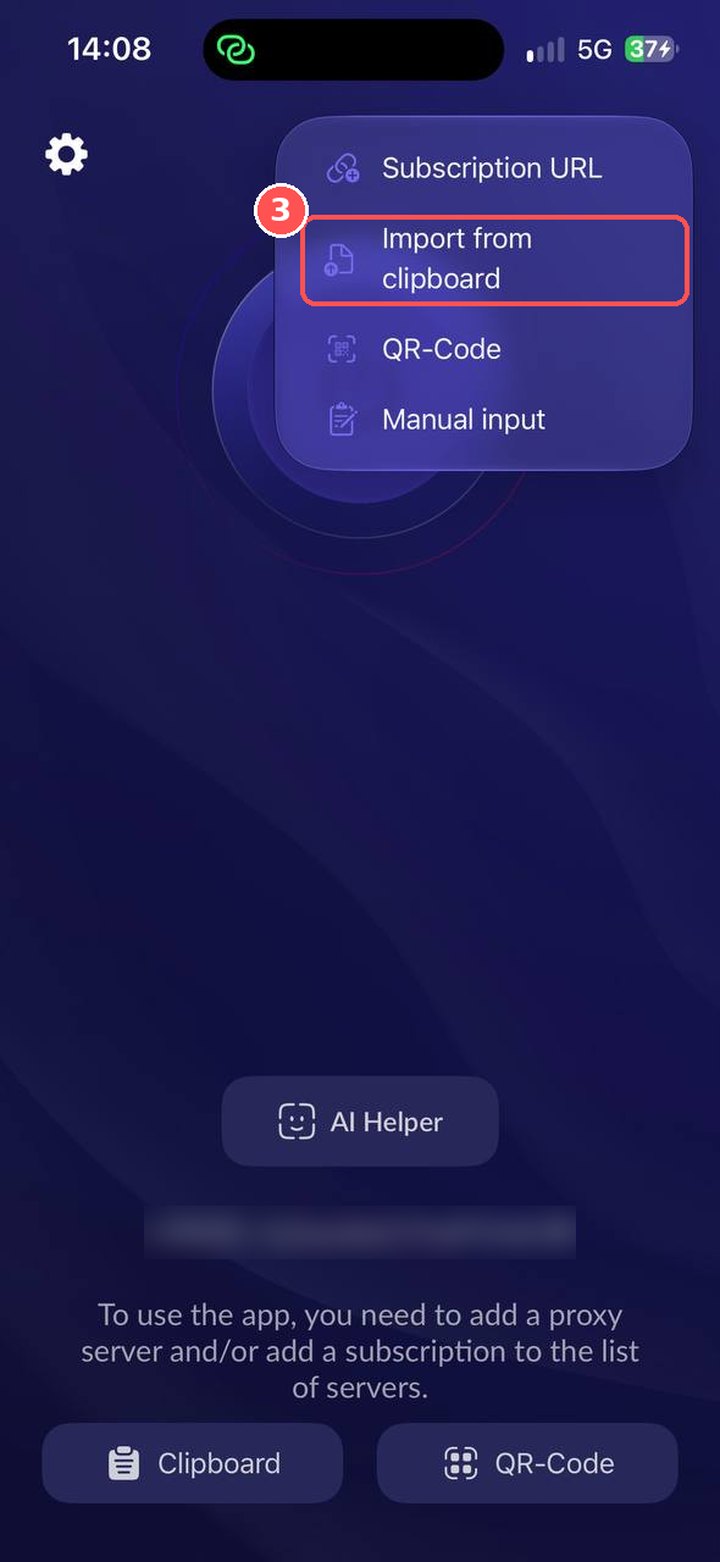
电脑上的界面和手机截图差不多。电脑一般不能扫码,请用粘贴链接的方法。
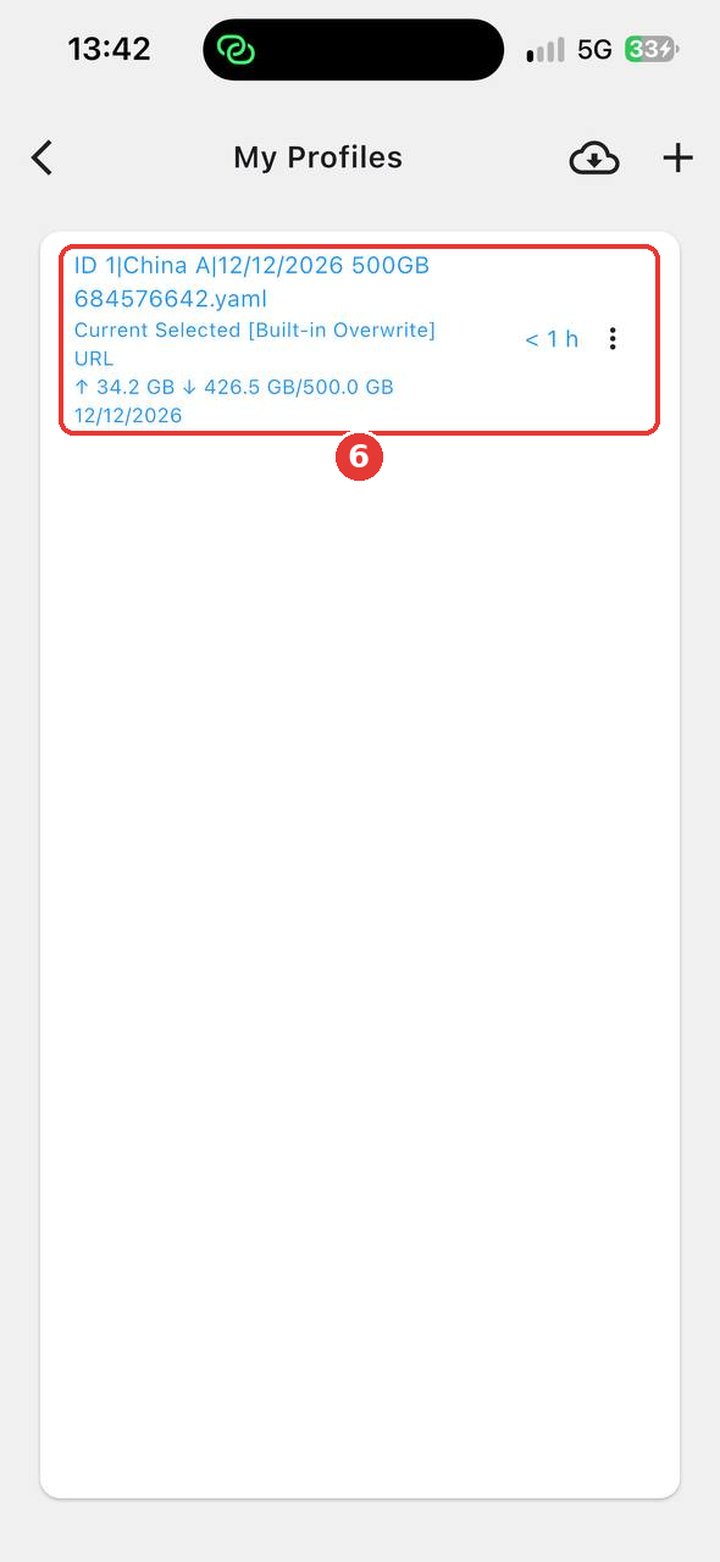
打开 Clash Mi,点 My Profiles 那一行的 + ①。
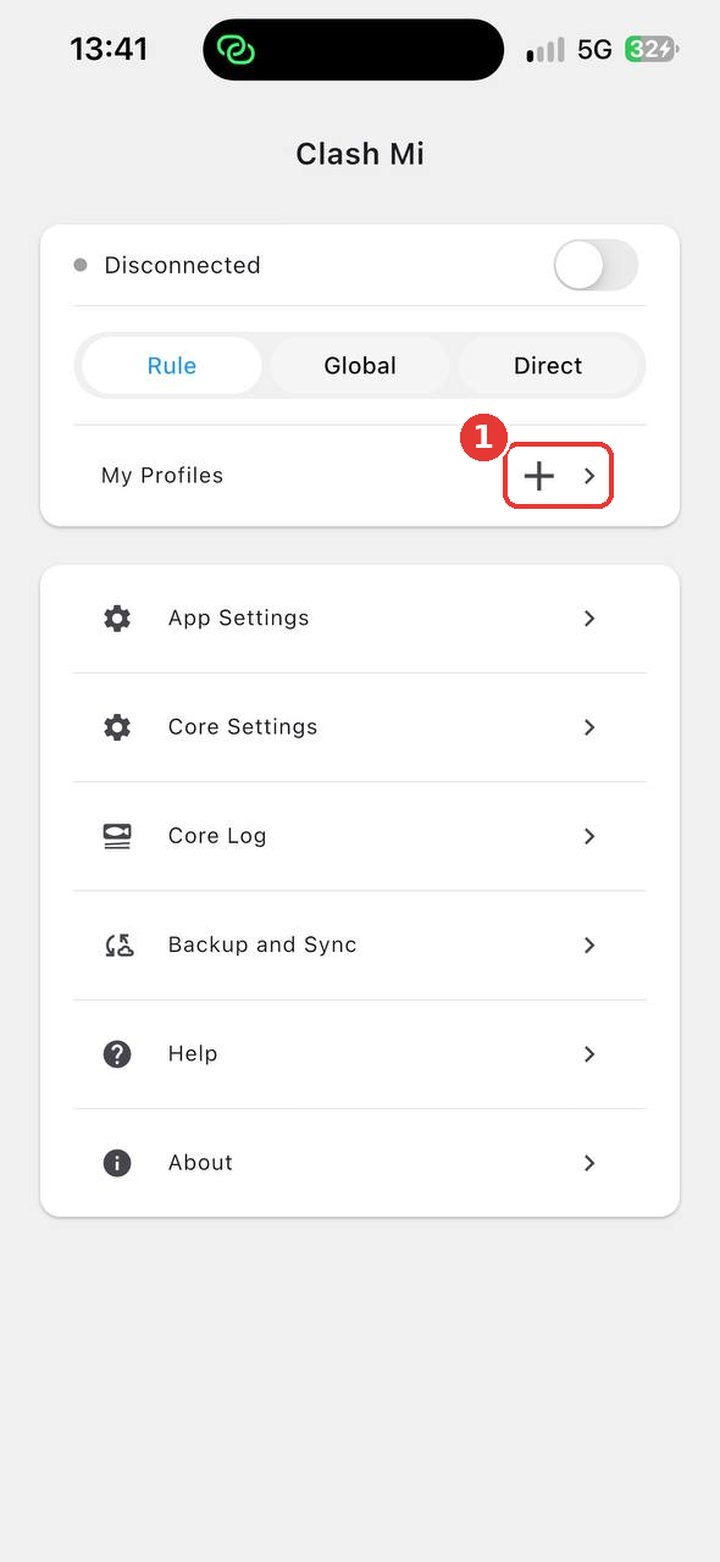
粘贴链接:选 Add Profile Link,把链接粘贴到 ③ 框里,打开 ④ X-HWID 开关(变成绿色),然后点 ✓ ⑤。

扫码:选 ② Scan QR Code,允许使用相机,对准二维码。App 显示已填好链接的页面时,打开 X-HWID 再点 ✓。
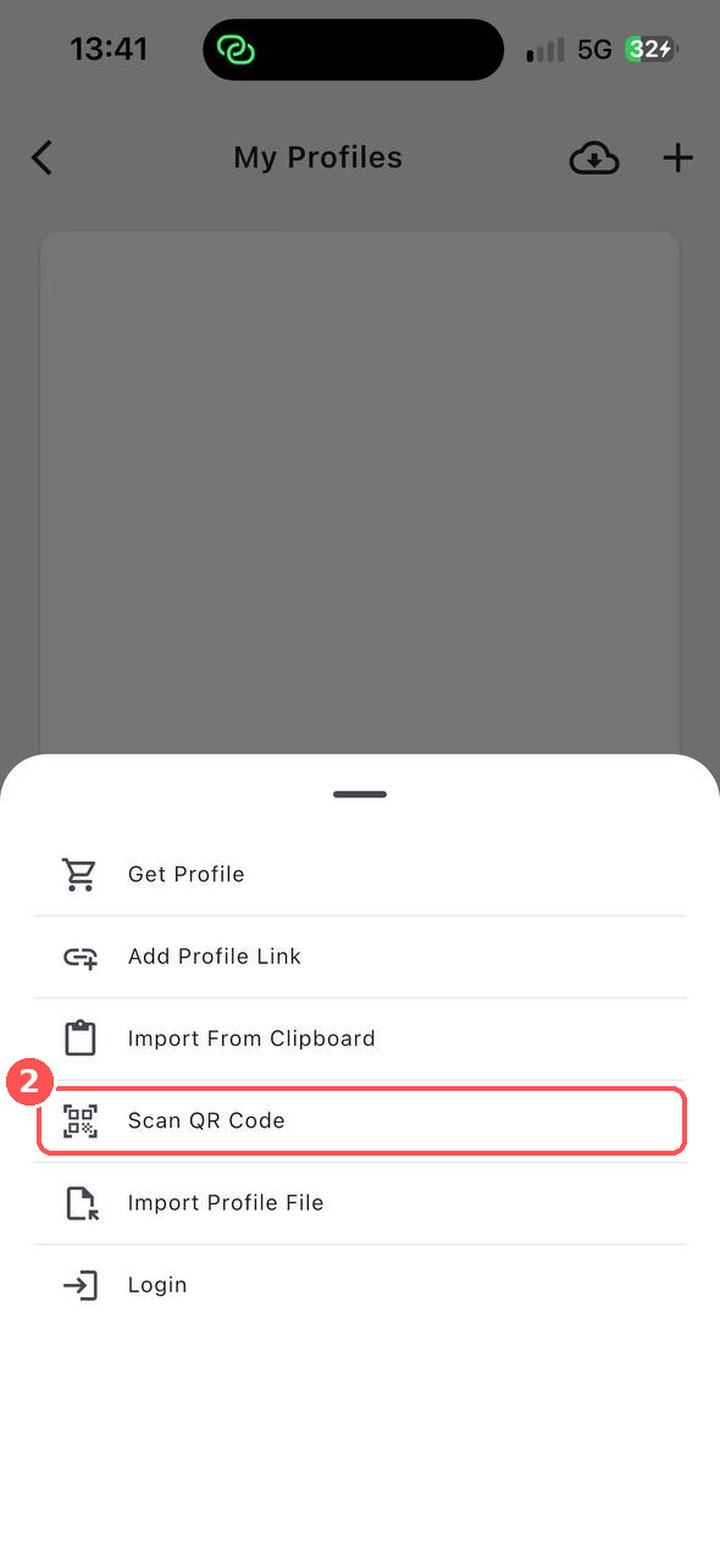
添加成功后会看到一行配置 ⑥,显示流量和到期日。点左上角 < 返回。
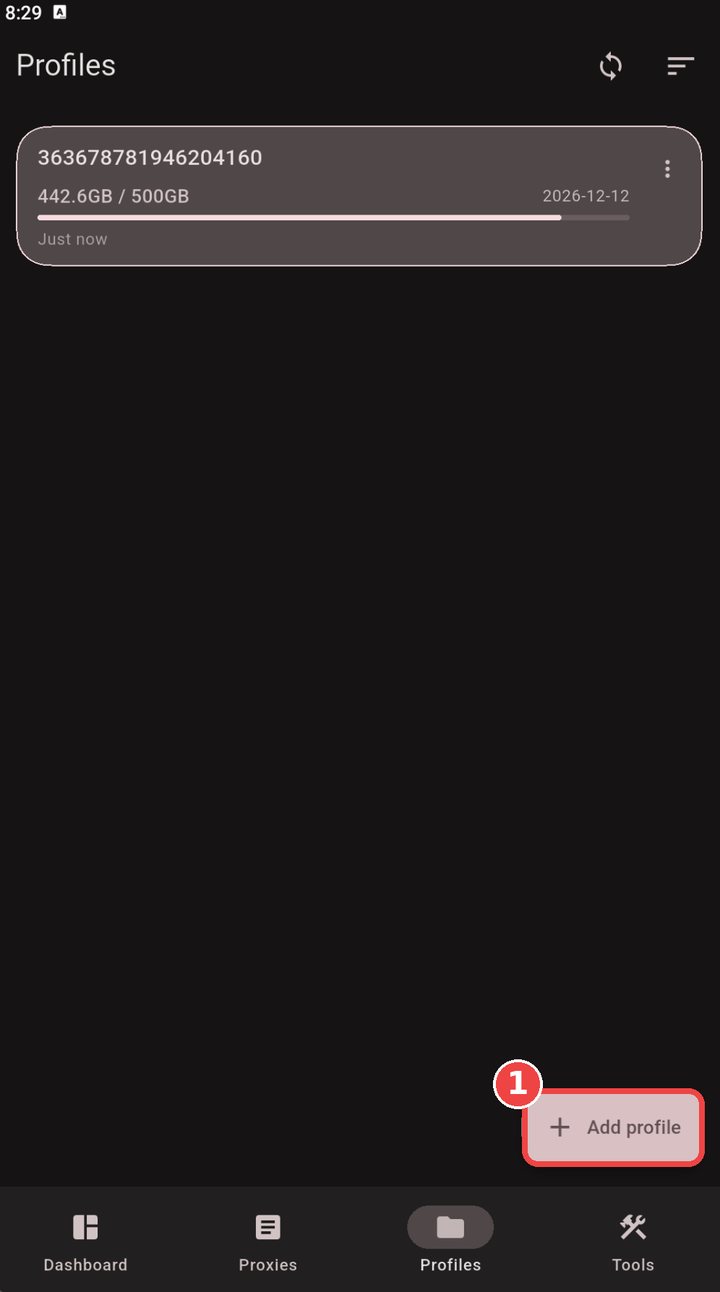
打开 FlClash → Profiles(配置)→ 点 ① Add profile。
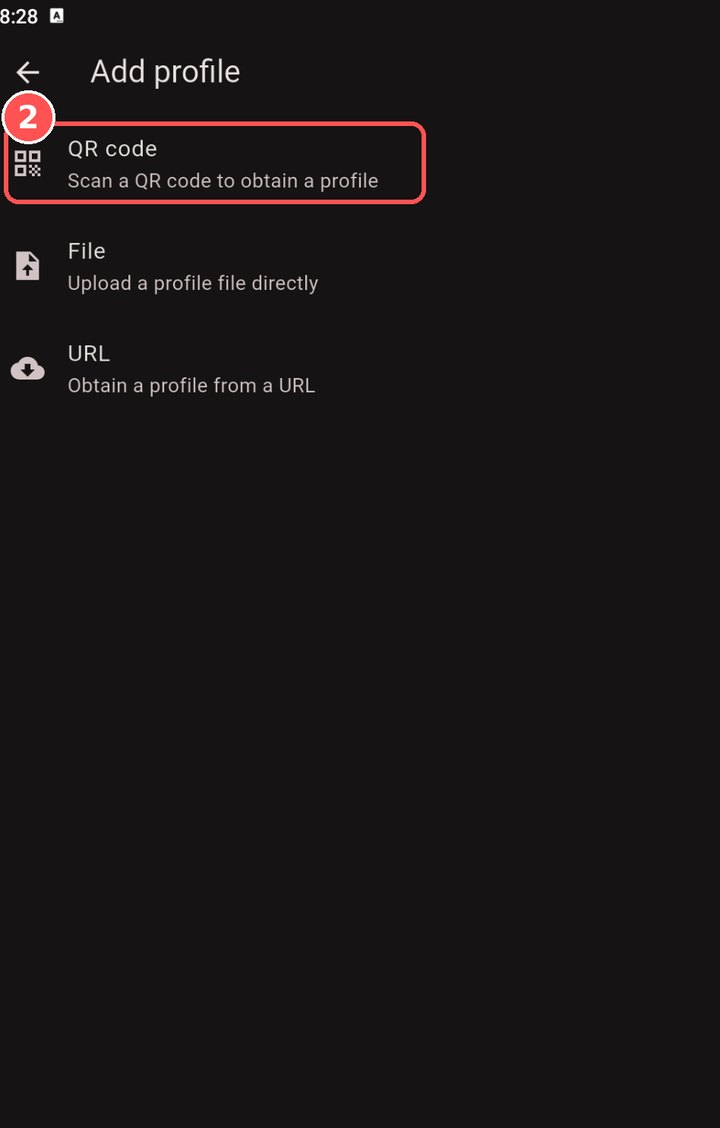
扫码:选 ② QR code,允许使用相机,然后对准二维码。
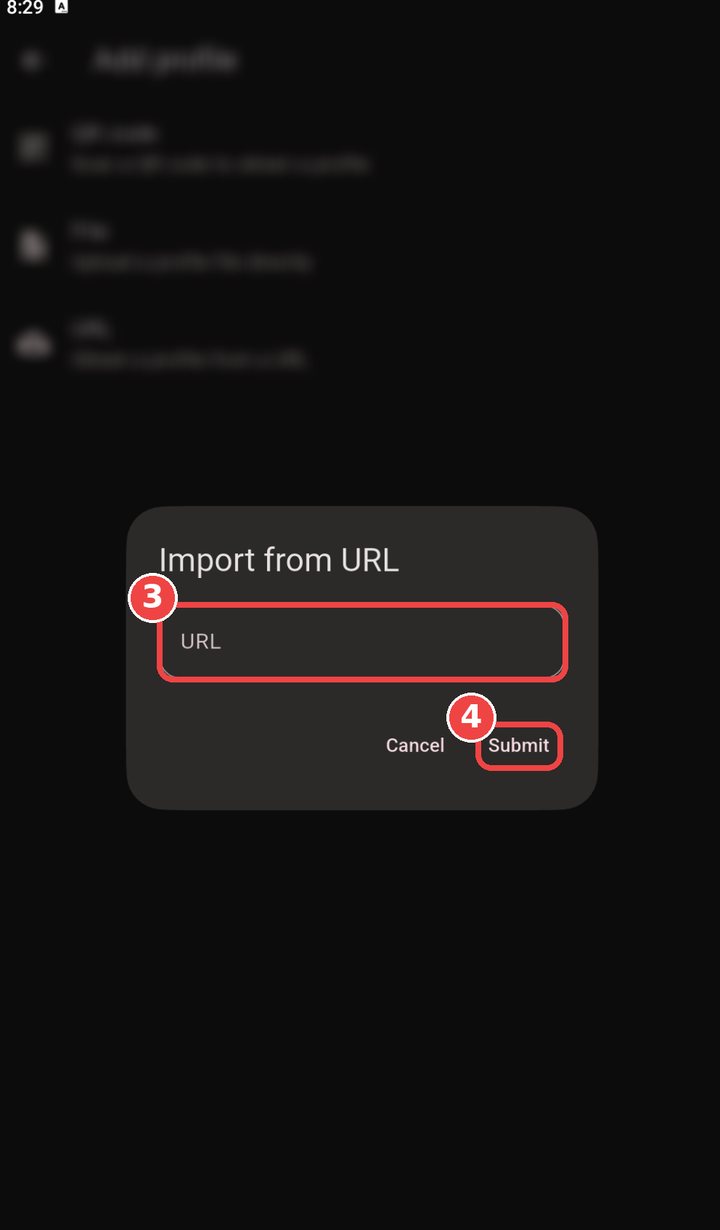
粘贴链接:选 URL,把链接粘贴到 ③ 框里,然后点 ④ Submit。
出现配置卡片 ⑤ 就完成了,点一下卡片选中它。名字可能是一串数字,这是正常的,不用改。
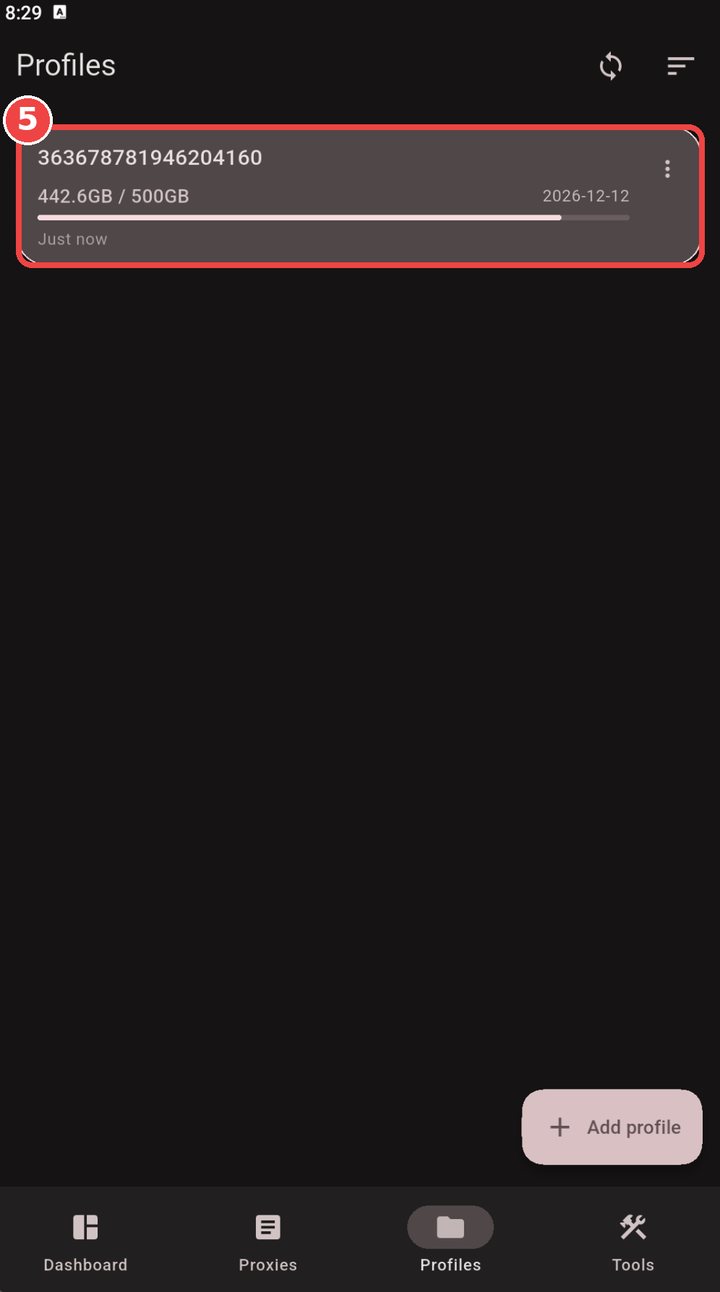
第 6 步开启 VPN
👆 先在上面选设备和 App。
看到套餐名 ④ 以及流量、到期日,就说明添加成功了。选一个服务器 ⑤(带国旗的那几行),然后点电源按钮 ⑥ 连接。

打开开关 ⑦,变成 Connected。模式 ⑧ 选 Rule。服务器 ⑨ 选 ⚡ Auto。

回到 Dashboard(首页):模式 ⑥ 选 Rule,然后点 ⑦ ▶ 开启。Proxies 里主分组选 ⚡ Auto。
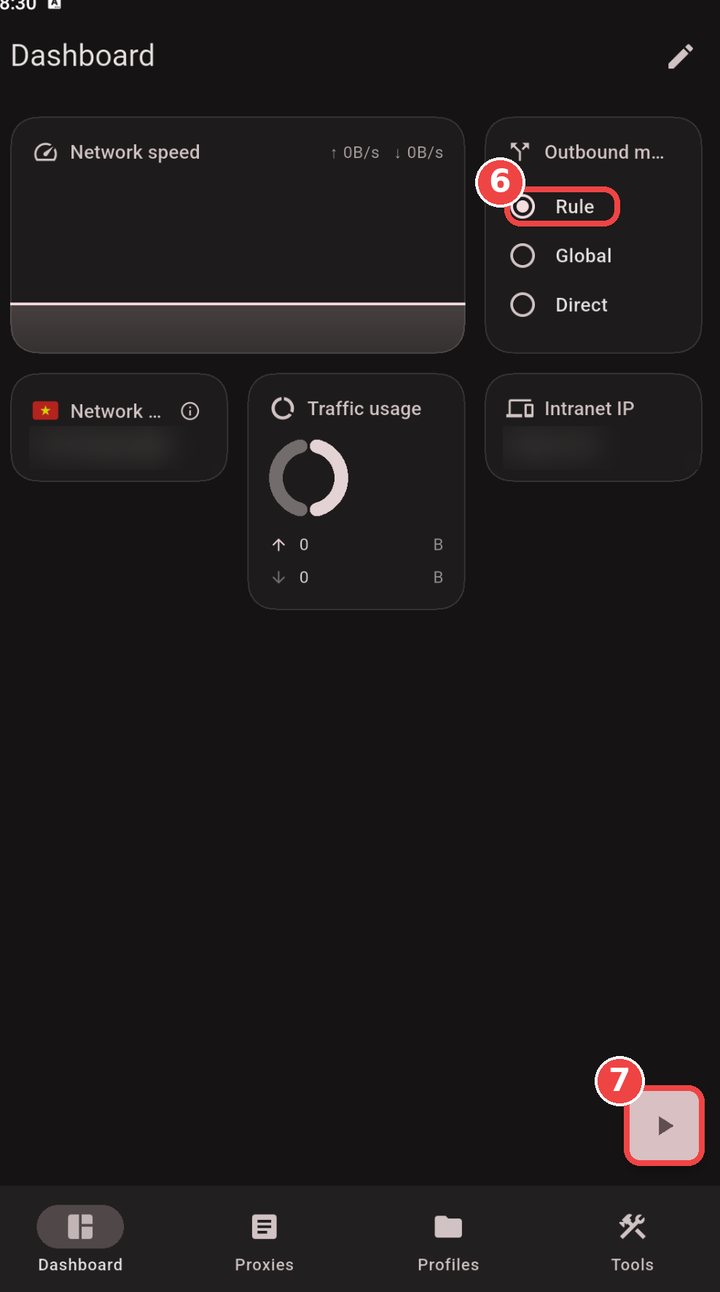
上不了网?依次试试
开了 VPN 还是打不开网页
更新服务器,然后关掉 VPN 再打开:
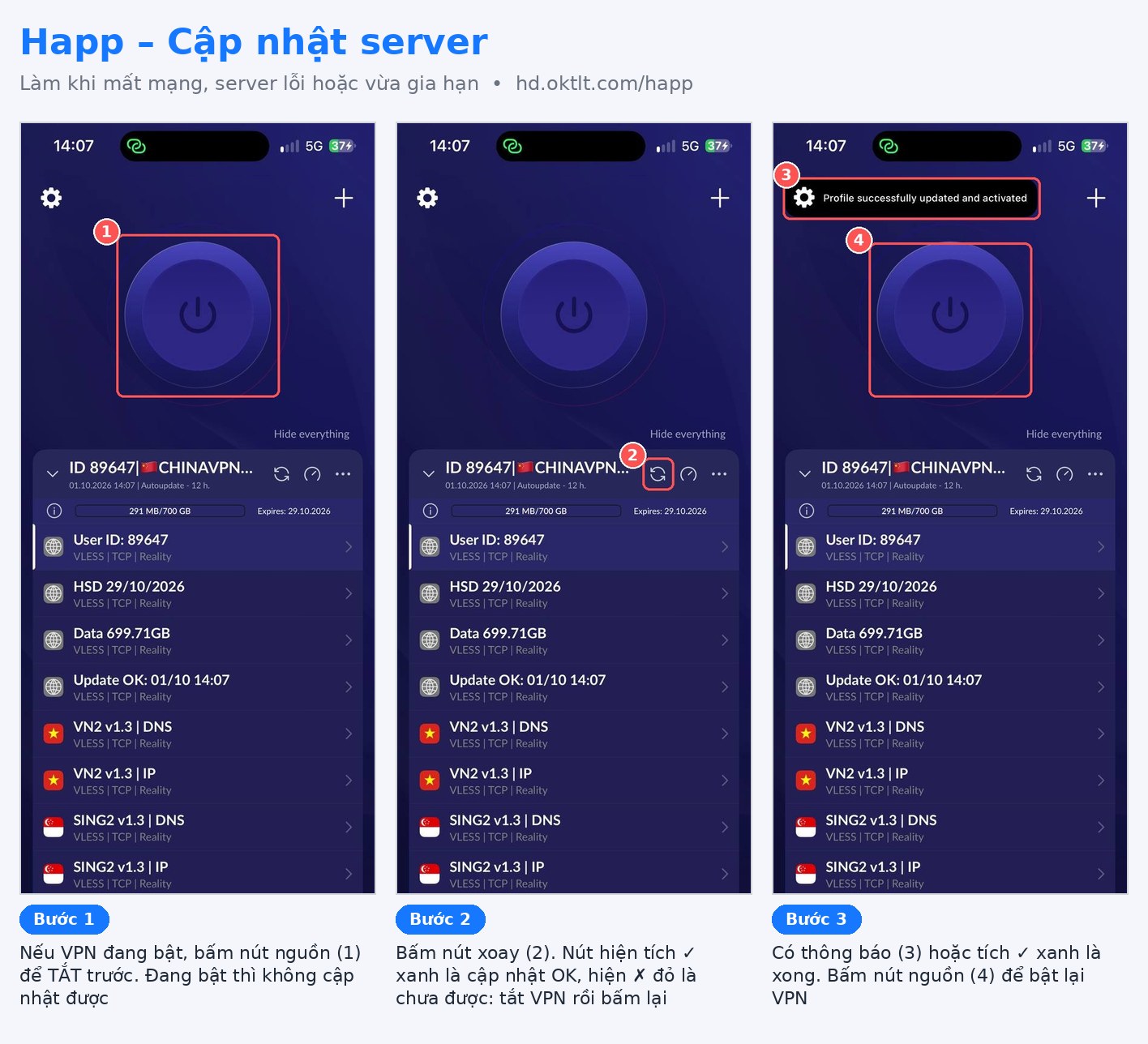
Happ:先关闭 VPN,再点套餐名旁边的 旋转箭头 图标。出现 绿色 ✓ 就好了,再打开 VPN。出现 红色 ✗ 的话,检查是否已关闭 VPN 再点一次。
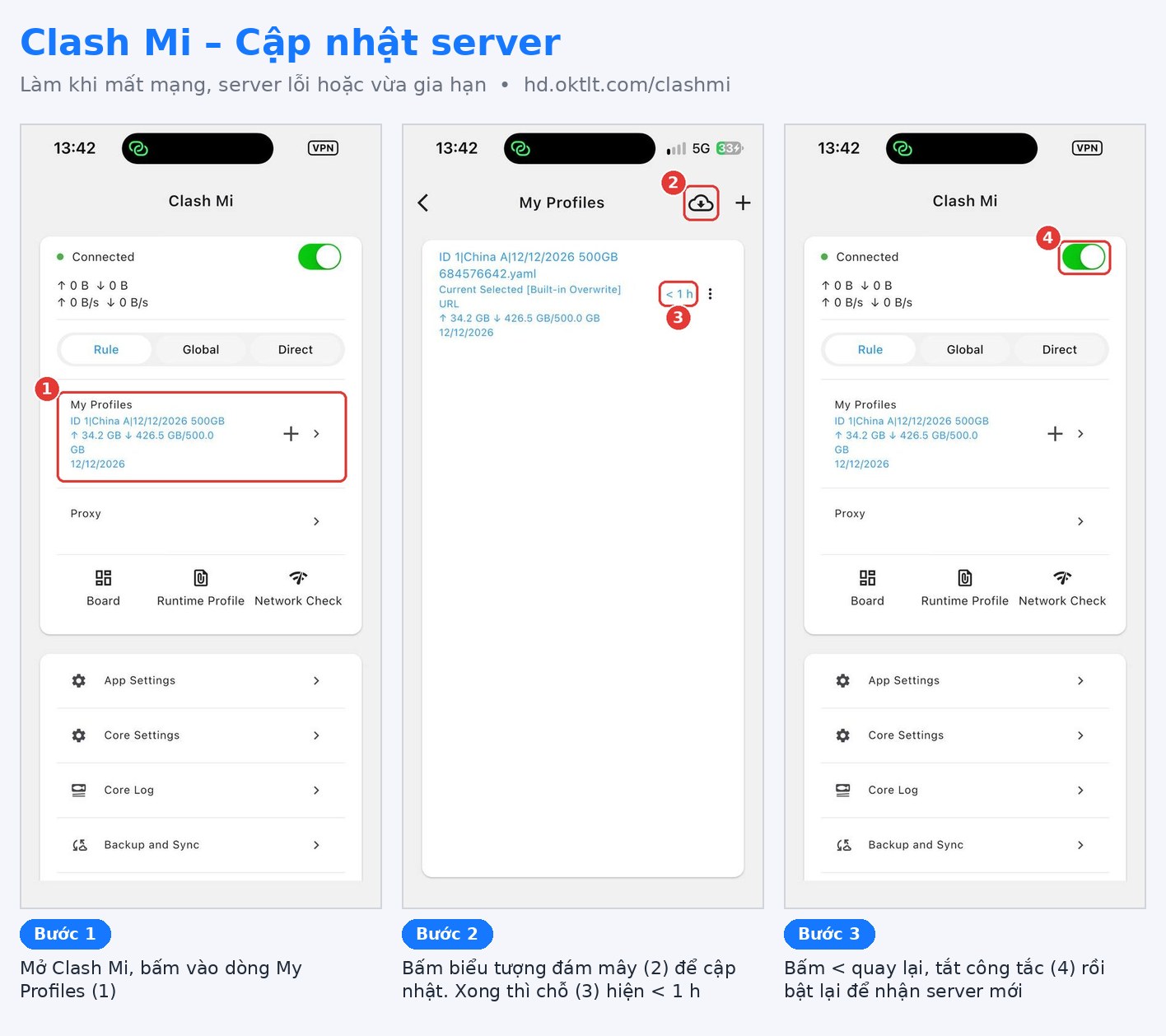
Clash Mi:进入 My Profiles → 点右上角的 云朵 图标。返回后关掉开关再打开。
FlClash:Profiles 标签 → 点右上角的 旋转箭头,看到 Just now 就好了。回到 Dashboard 关掉 ▶ 再打开。
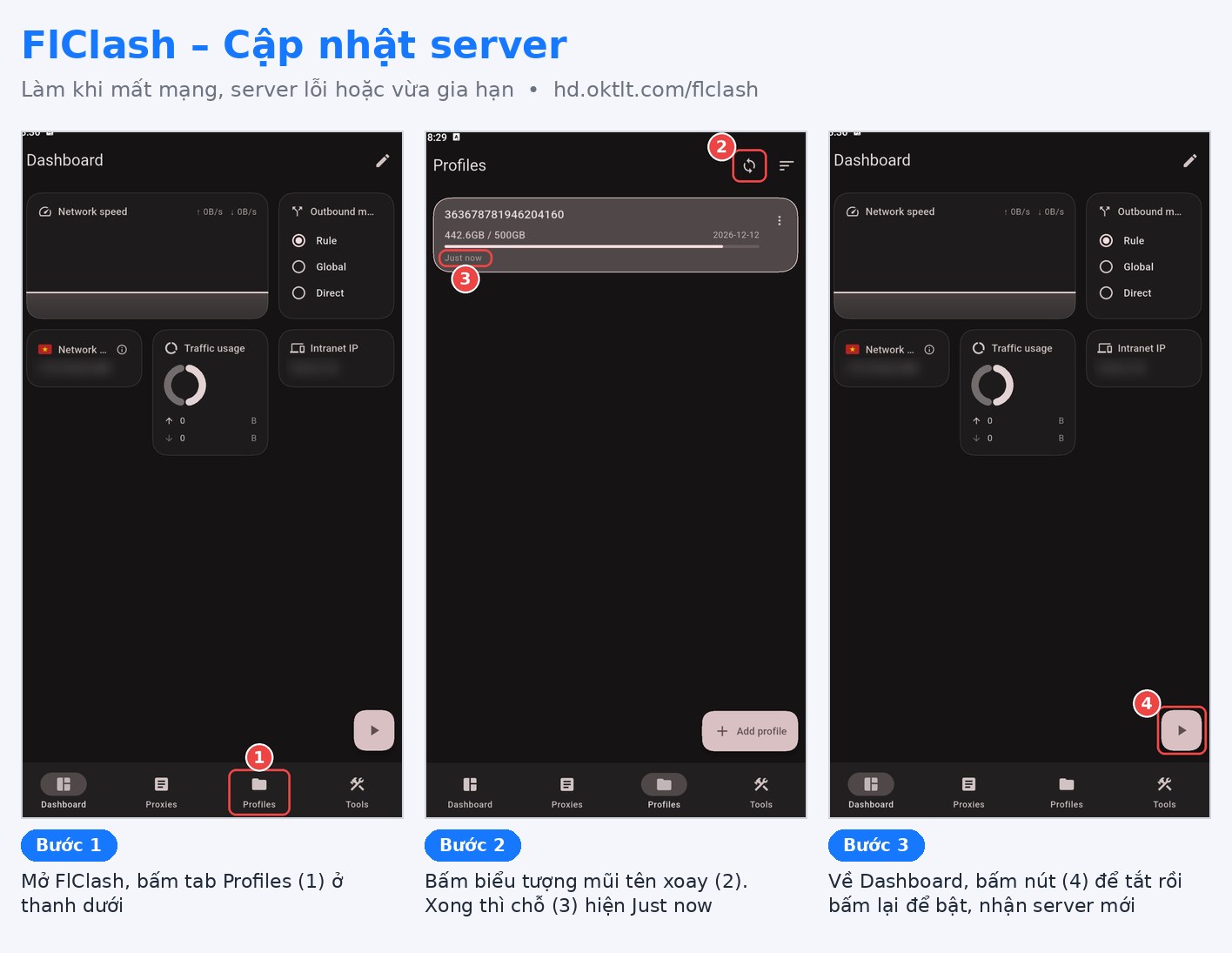
在第 2 步选好 App,这里会显示该 App 的更新方法。
粘贴链接或扫码时报错
关闭 VPN(如果开着),在 Wi-Fi 和 4G/5G 之间切换一下再试。检查链接是否复制完整,结尾没有少字符。
以前能用,今天用不了
通常是套餐到期或服务器刚更换。按第一项的方法更新服务器。如果显示套餐已到期,请联系店家续费。
安卓:锁屏后 VPN 自动断开
手机设置 → 电池 → 选择 VPN App → 无限制。
名字带 "game" 的服务器是什么?
专门打游戏的服务器:限速、屏蔽社交网络,不在 Auto 里。只在打游戏时手动选择。
还是不行的话,请截图 App 界面发给店家。