🌐 VI
🚀 Cài VPN từng bước
Mới dùng lần đầu: chọn máy, chọn app, rồi làm lần lượt từ trên xuống. Khoảng 5 phút là dùng được. App nào cũng miễn phí.
- ① Chọn máy
- ② Chọn app
- ③ Cài app
- ④ Lấy mã
- ⑤ Thêm mã
- ⑥ Bật
Bước 1Bạn dùng máy gì?
Bước 2Chọn app
👆 Chọn máy ở Bước 1 trước.
Chưa biết chọn gì thì dùng Happ. Đã quen app nào thì cứ dùng app đó, server và gói như nhau.
Bước 3Cài app
👆 Chọn máy và app ở trên để hiện đúng cách cài.
Bấm Nhận để cài. Mac cần macOS 12 trở lên.
Bấm Nhận để cài.
Tải xong, mở file vừa tải để cài. Máy hỏi "cho phép cài ứng dụng từ nguồn này" thì bấm Cho phép rồi quay lại bấm Cài đặt.
Mở file vừa tải, bấm Next / Install tới khi xong. Windows hiện bảng xanh "Windows protected your PC" thì bấm More info → Run anyway.
Mở file .dmg, kéo biểu tượng FlClash vào thư mục Applications. Lần đầu mở, Mac báo "không thể mở vì chưa xác minh nhà phát triển" thì vào Cài đặt hệ thống → Quyền riêng tư & Bảo mật, kéo xuống bấm Vẫn mở (Open Anyway).
Bước 4Lấy mã QR hoặc link đăng ký
💬 Nhắn shop: "cho mình xin mã QR / link đăng ký"
Shop sẽ gửi một ảnh mã vuông (mã QR) và một đường link. Hai thứ này là một, dùng cái nào cũng được:
- Mã nằm trên máy khác (máy tính, máy bạn bè) → dùng app quét mã QR.
- Mã nằm ngay trên máy này → giữ tay vào link → Sao chép, rồi dán link vào app.
Bước 5Thêm mã vào app
👆 Chọn máy và app ở trên.
Quét mã: mở Happ, bấm nút ① QR-Code ở dưới cùng, cho phép dùng camera rồi đưa camera vào mã QR. Quét xong app tự thêm gói.
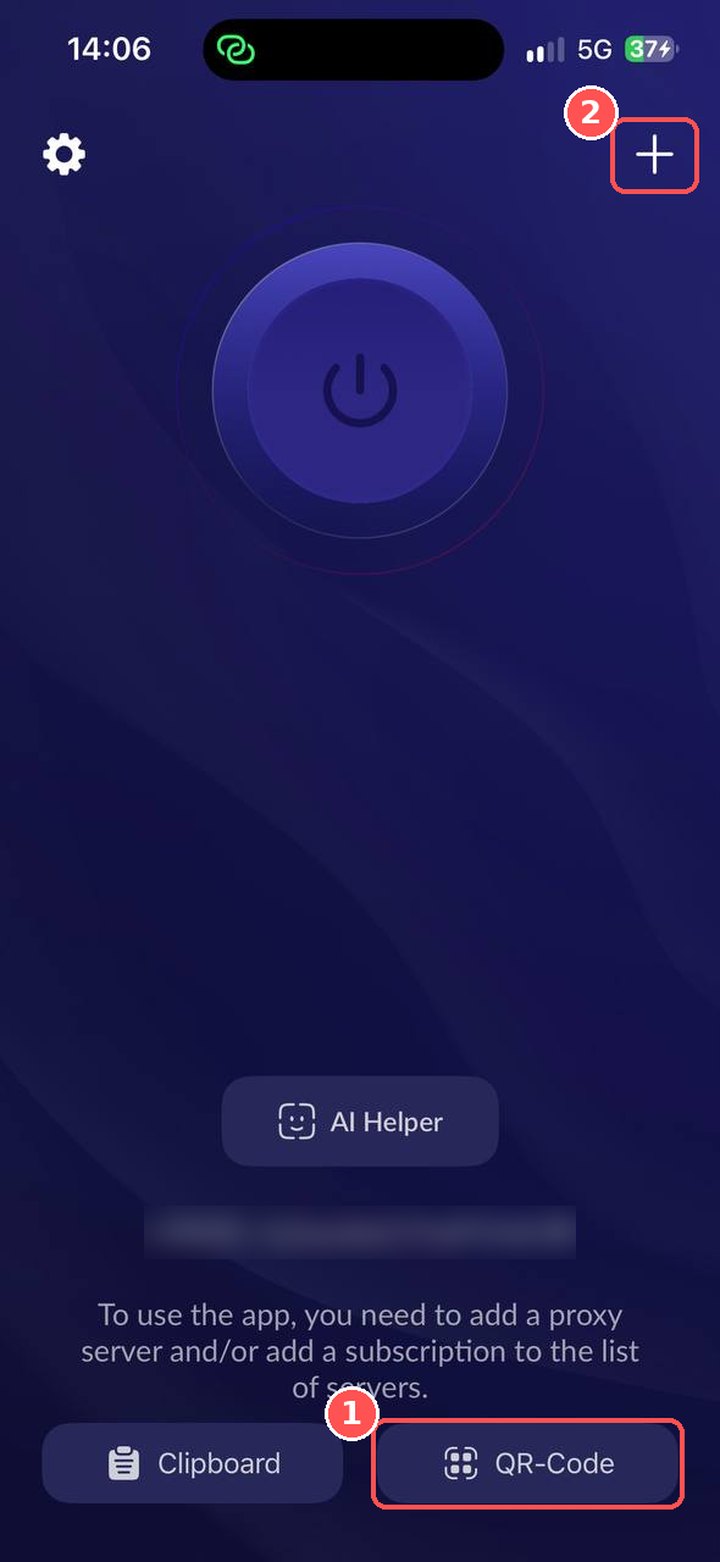
Dán link: sao chép link, mở Happ bấm dấu + ②, chọn ③ Import from clipboard. Máy hỏi có cho Happ dán không thì bấm Cho phép dán / Allow Paste.
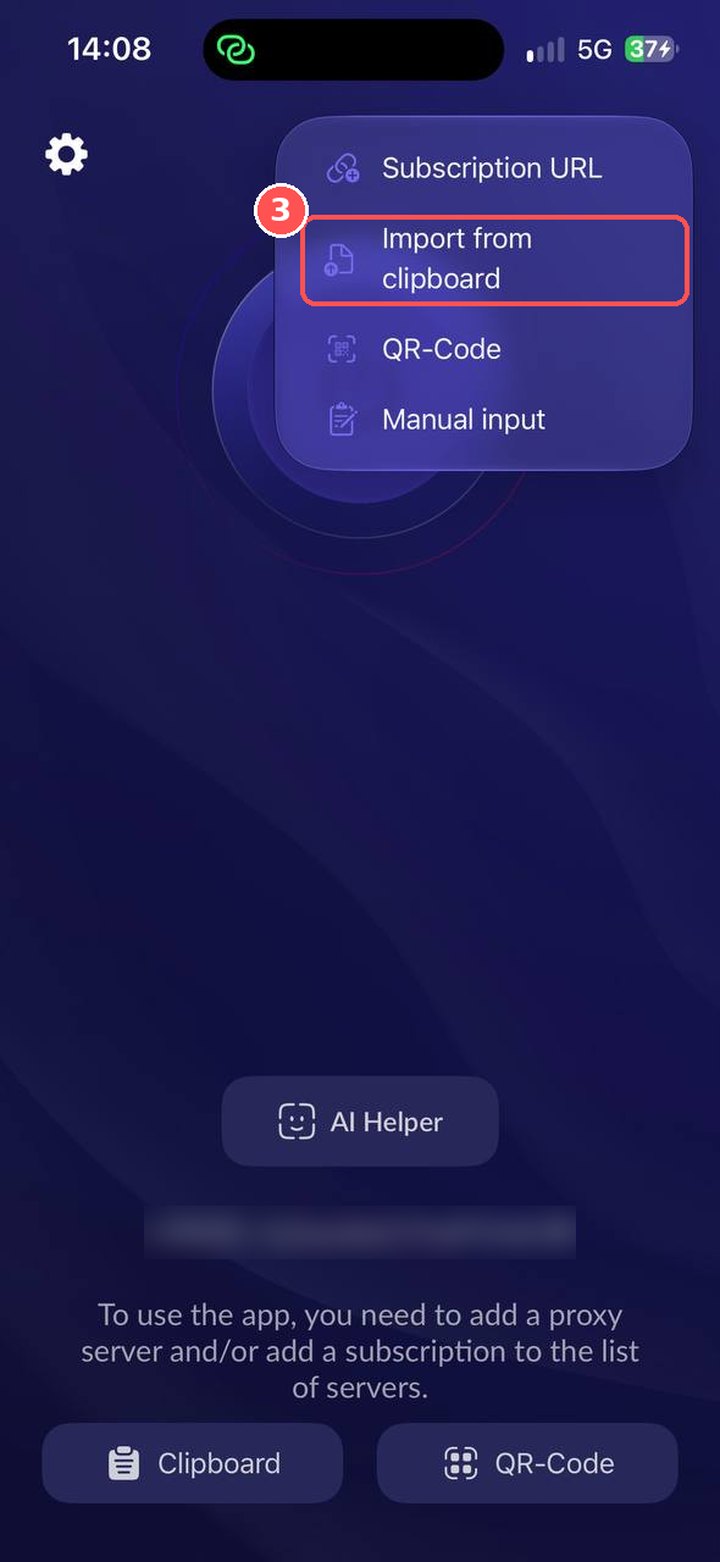
Trên máy tính, màn hình bố trí giống ảnh điện thoại. Máy tính thường không quét được mã nên dùng cách dán link.
Mở Clash Mi, bấm dấu + ① ở dòng My Profiles.
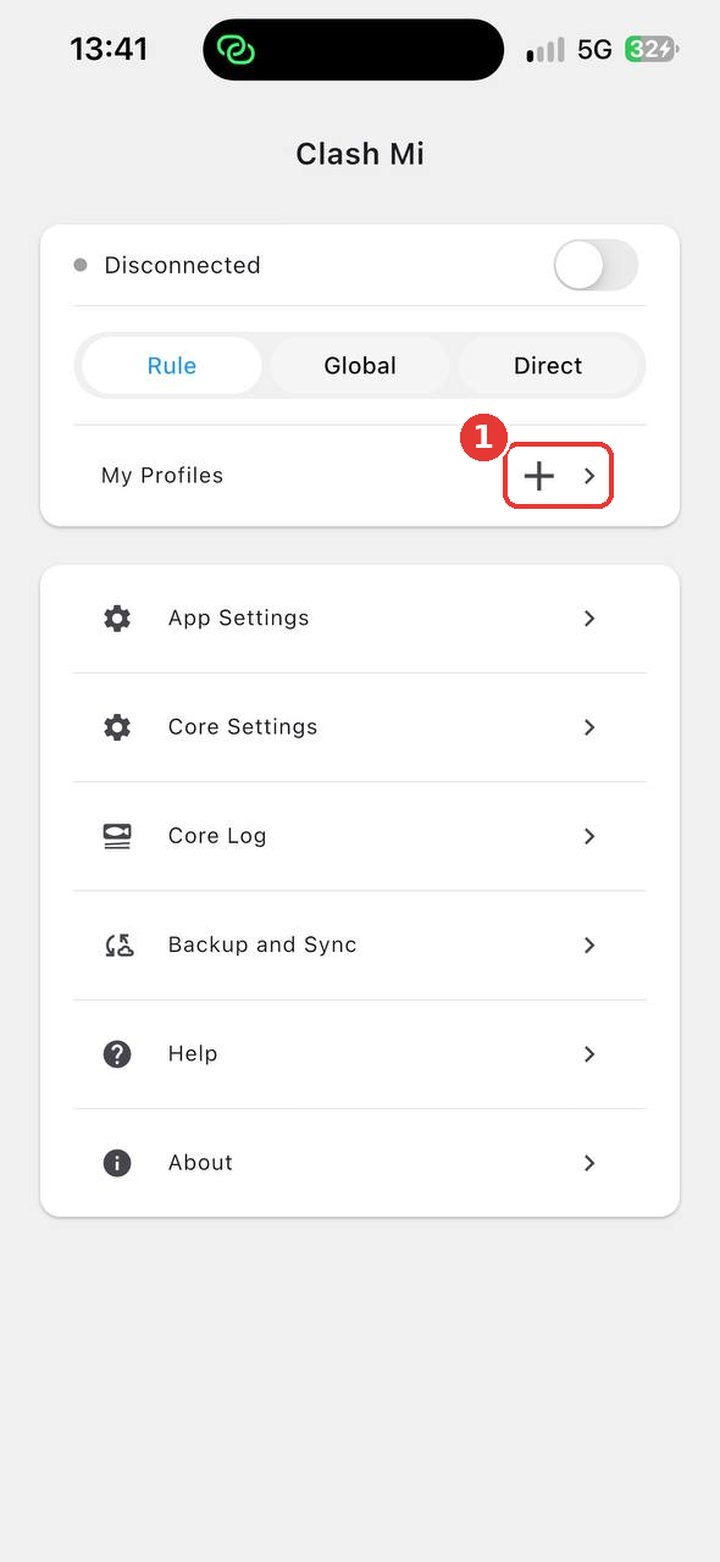
Dán link: chọn Add Profile Link, dán link vào ô ③, bật công tắc ④ X-HWID (chuyển sang màu xanh), rồi bấm dấu ✓ ⑤.

Quét mã: chọn ② Scan QR Code, cho phép dùng camera, đưa camera vào mã. App hiện màn hình đã điền sẵn link thì bật X-HWID rồi bấm ✓.
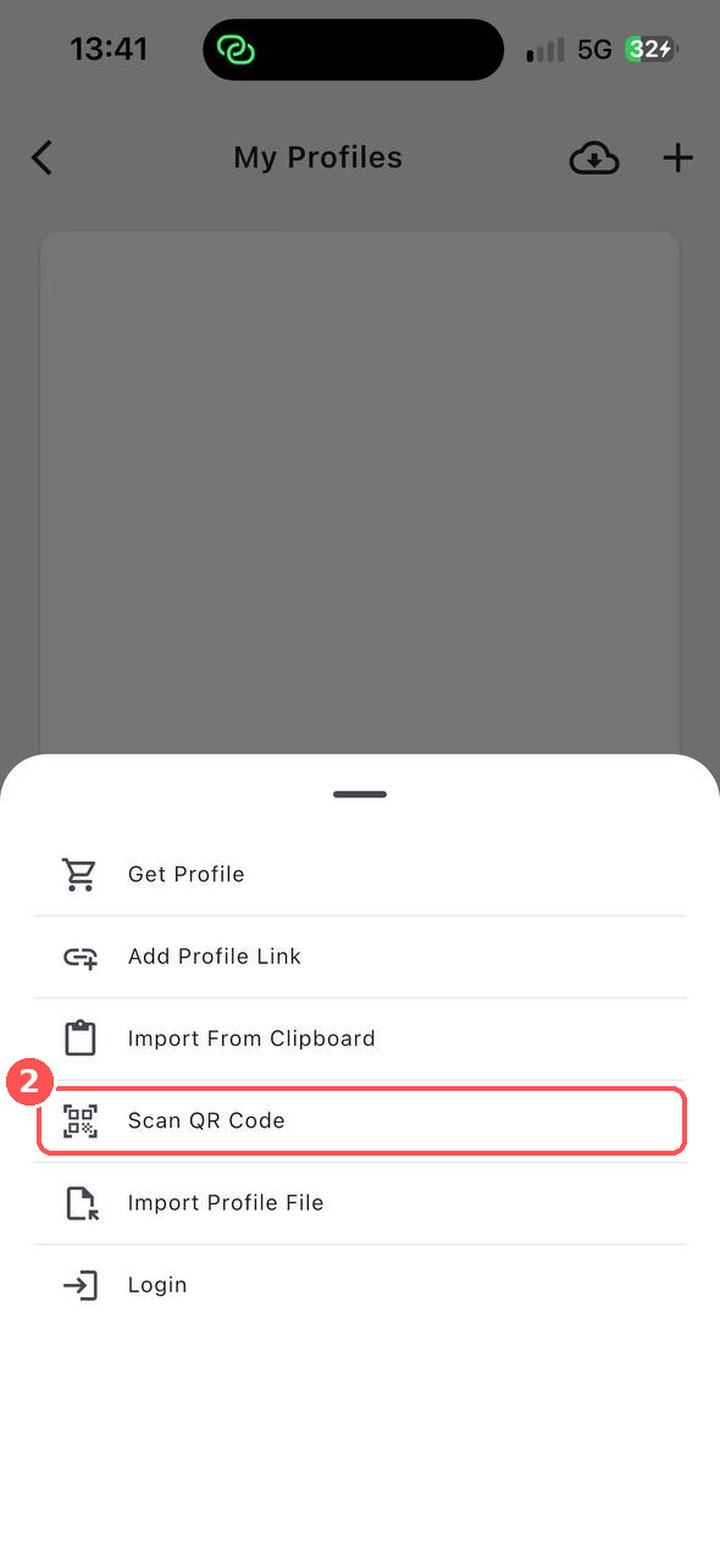
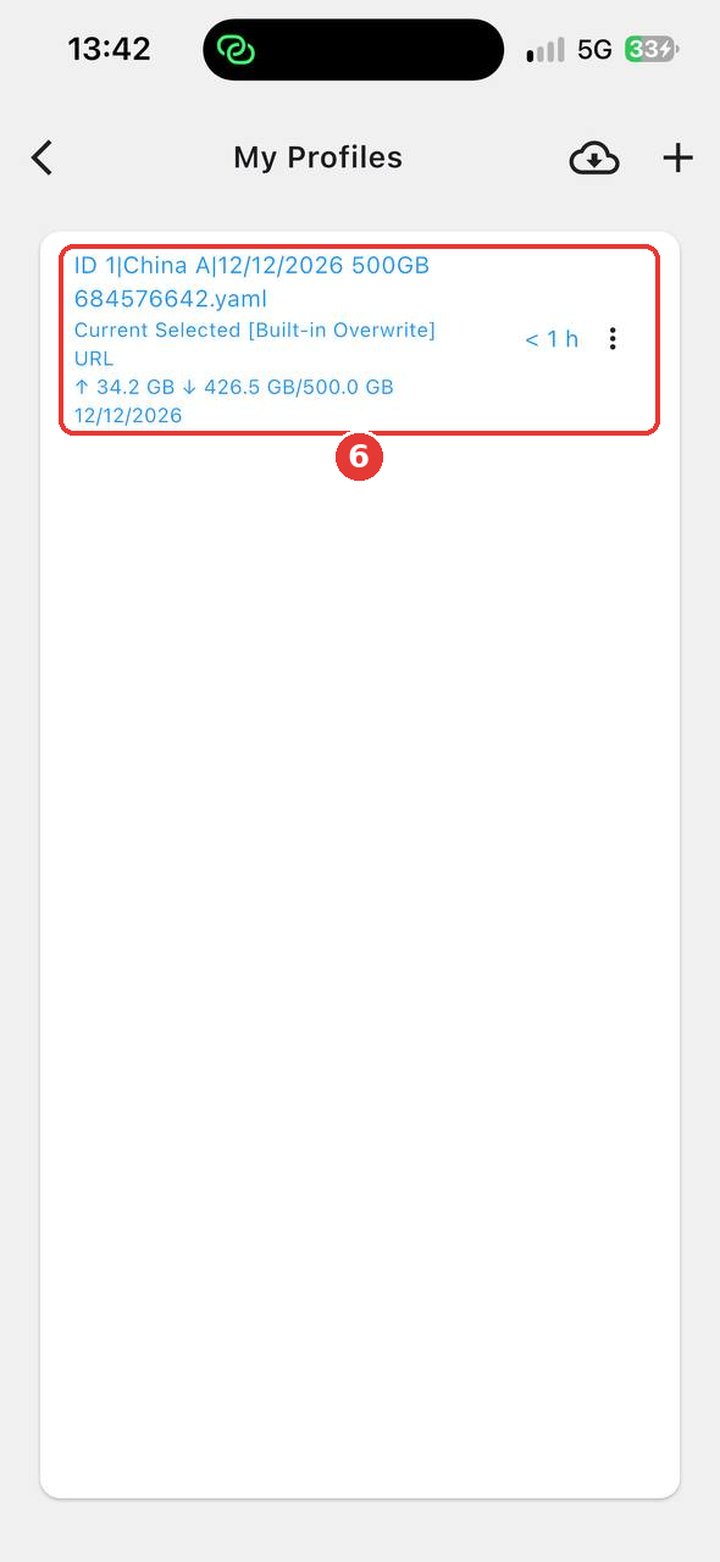
Thêm thành công sẽ thấy một dòng cấu hình ⑥ có dung lượng và ngày hết hạn. Bấm < ở góc trên bên trái để quay lại.
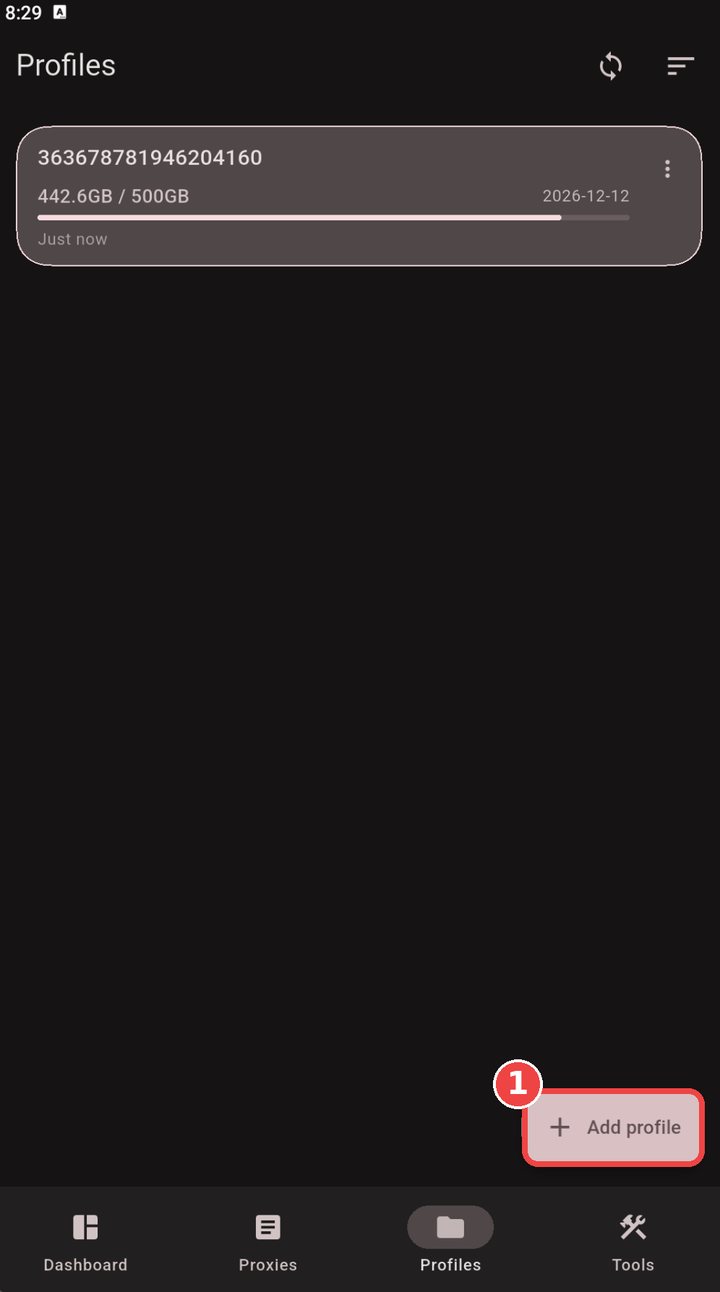
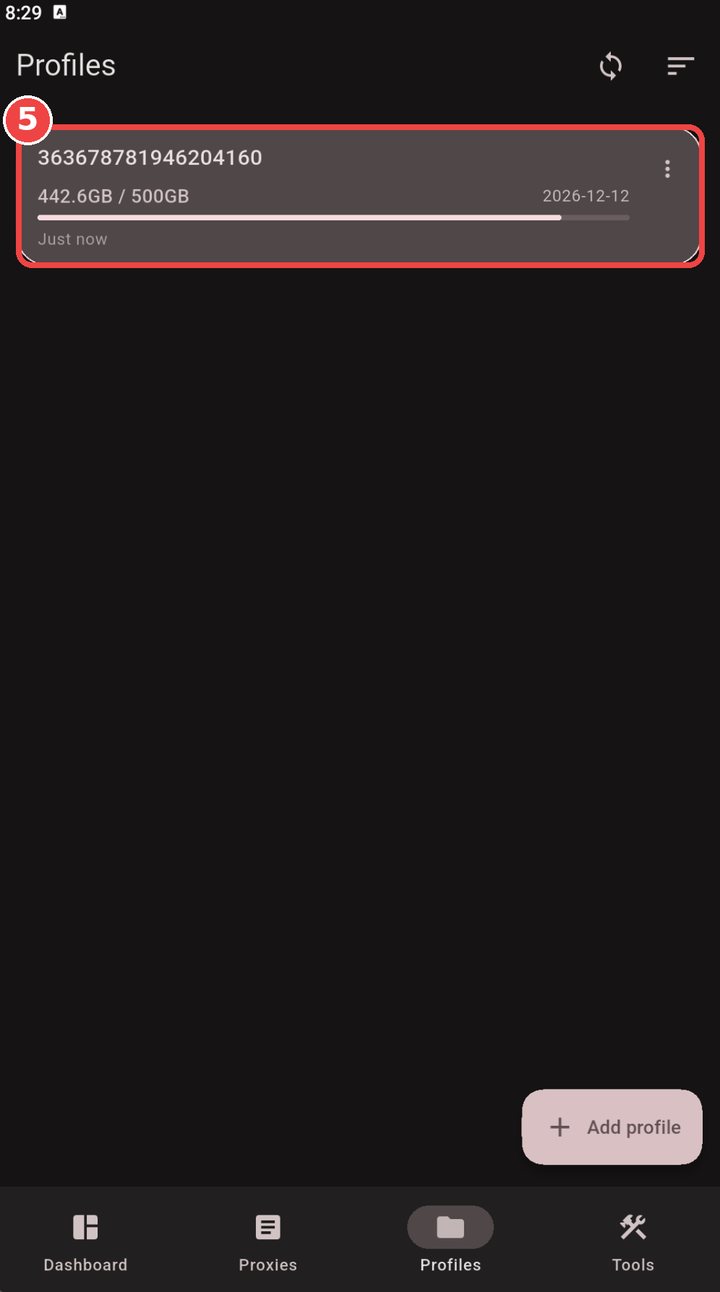
Mở FlClash → mục Profiles (Cấu hình) → bấm ① Add profile.
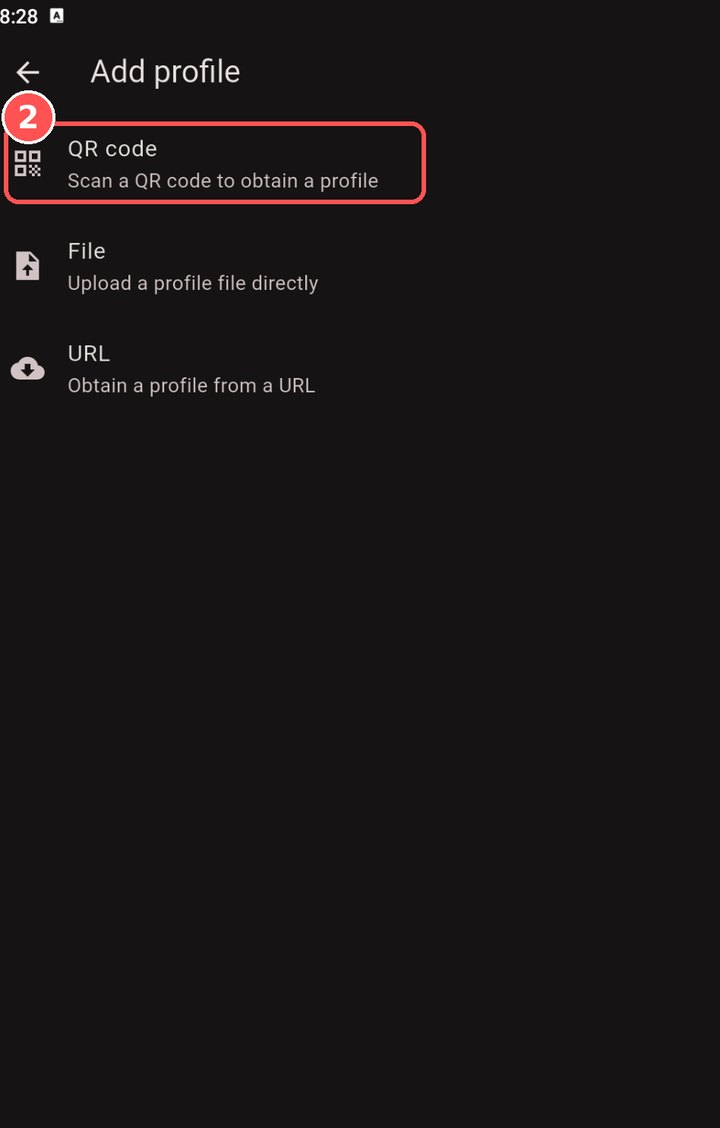
Quét mã: chọn ② QR code, cho phép dùng camera rồi đưa camera vào mã QR.
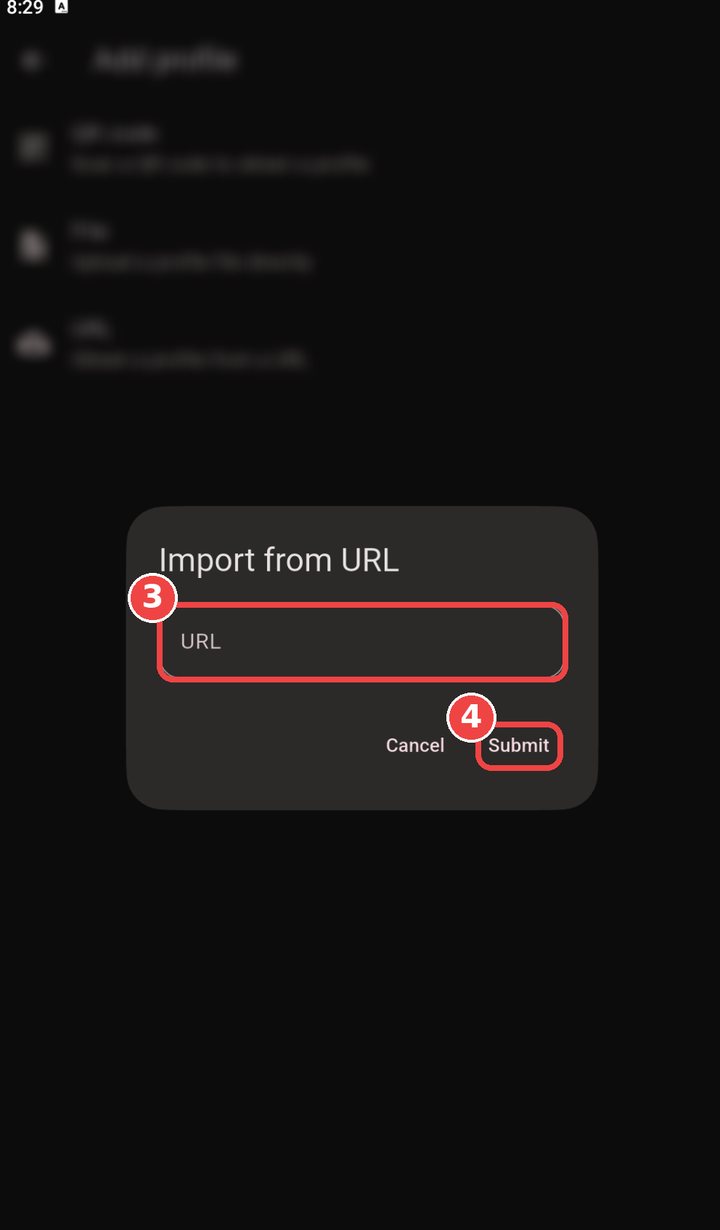
Dán link: chọn URL, dán link vào ô ③ rồi bấm ④ Submit.
Thẻ cấu hình ⑤ hiện ra là xong, bấm vào thẻ để chọn. Tên có thể là một dãy số, bình thường, không cần sửa.
Bước 6Bật VPN
👆 Chọn máy và app ở trên.
Thấy tên gói ④ cùng dung lượng và ngày hết hạn là đã thêm xong. Chọn một server ⑤ (dòng có lá cờ), rồi bấm nút nguồn ⑥ để kết nối.

Bật công tắc ⑦ cho chuyển sang Connected. Để chế độ ⑧ là Rule. Phần chọn server ⑨ để ⚡ Auto.

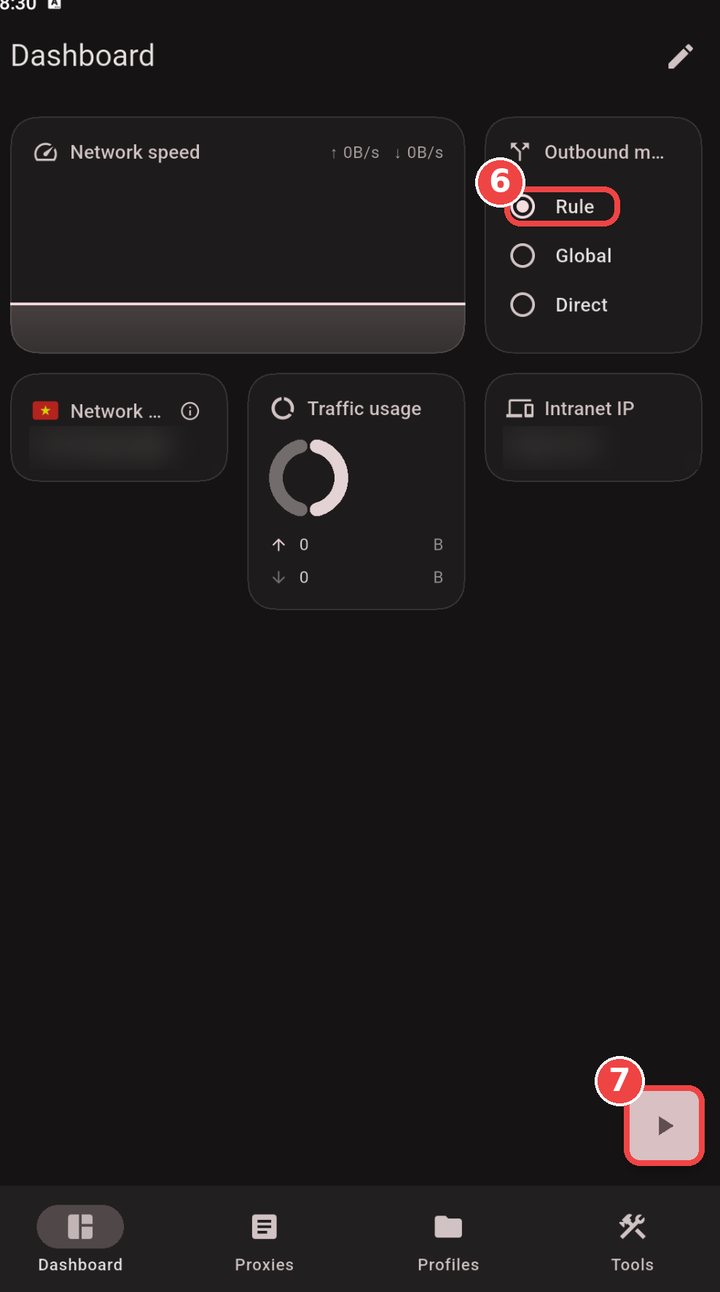
Về Dashboard (Trang chính): để chế độ ⑥ Rule rồi bấm nút ⑦ ▶ để bật. Mục Proxies để nhóm chính là ⚡ Auto.
Không vào được? Thử lần lượt
Bật rồi mà vẫn không vào được web
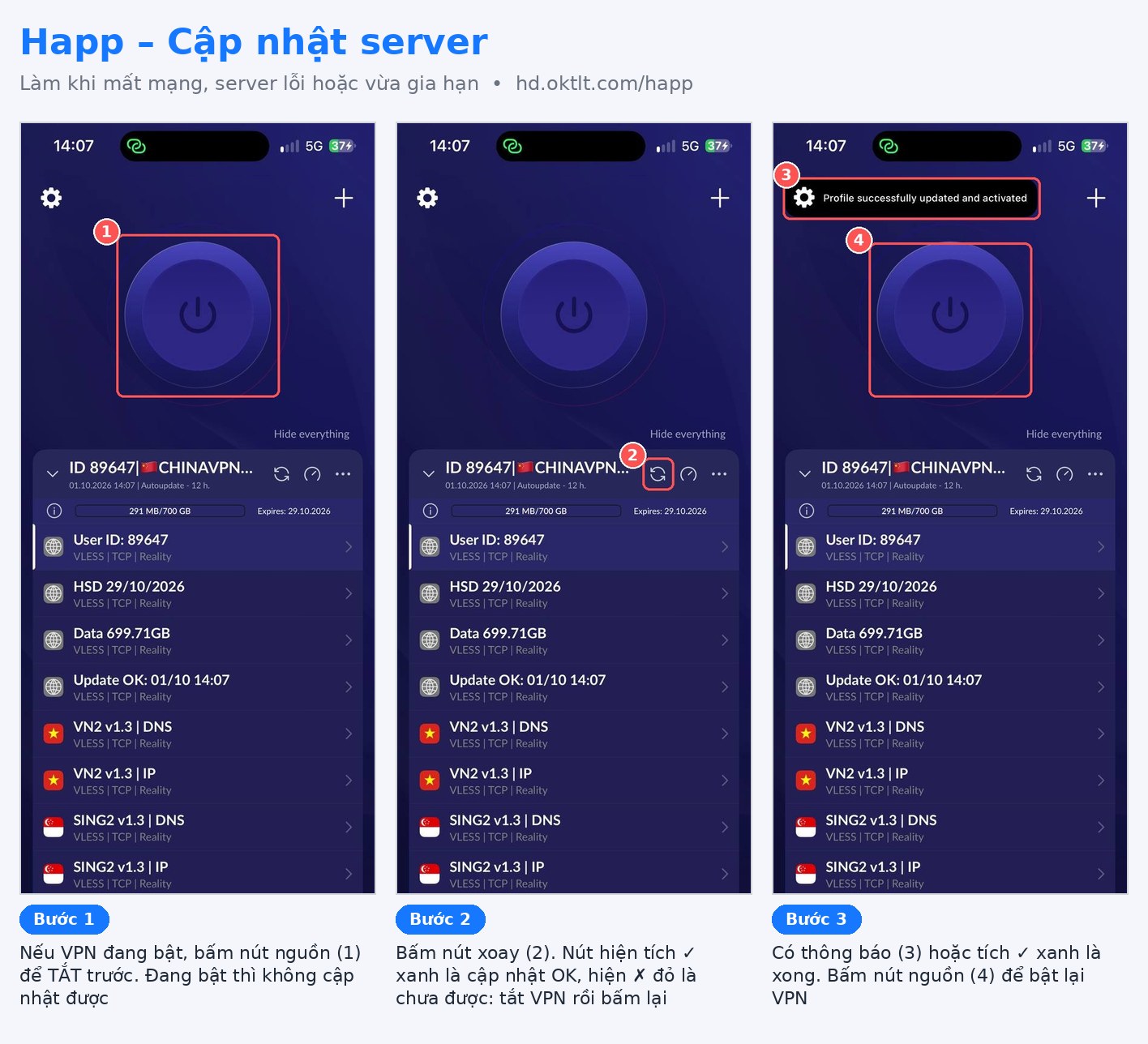
Cập nhật server rồi tắt VPN, bật lại:
Happ: tắt VPN trước, rồi bấm biểu tượng mũi tên xoay cạnh tên gói. Hiện ✓ xanh là xong, bật lại VPN. Hiện ✗ đỏ thì kiểm tra đã tắt VPN chưa rồi bấm lại.
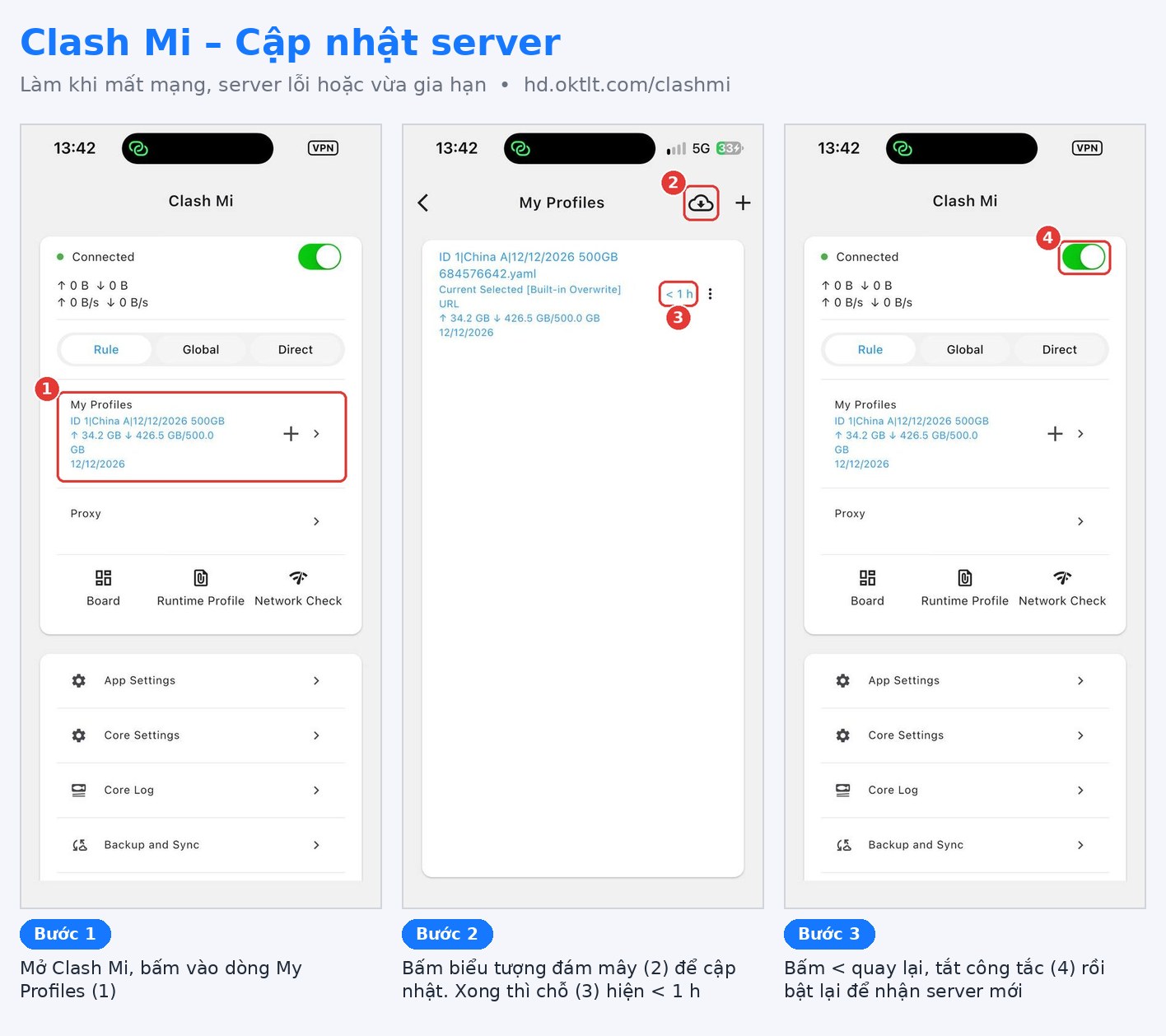
Clash Mi: vào My Profiles → bấm biểu tượng đám mây ở góc trên bên phải. Quay lại, tắt công tắc rồi bật lại.
FlClash: tab Profiles → bấm mũi tên xoay ở góc trên bên phải, thấy Just now là xong. Về Dashboard tắt ▶ rồi bật lại.
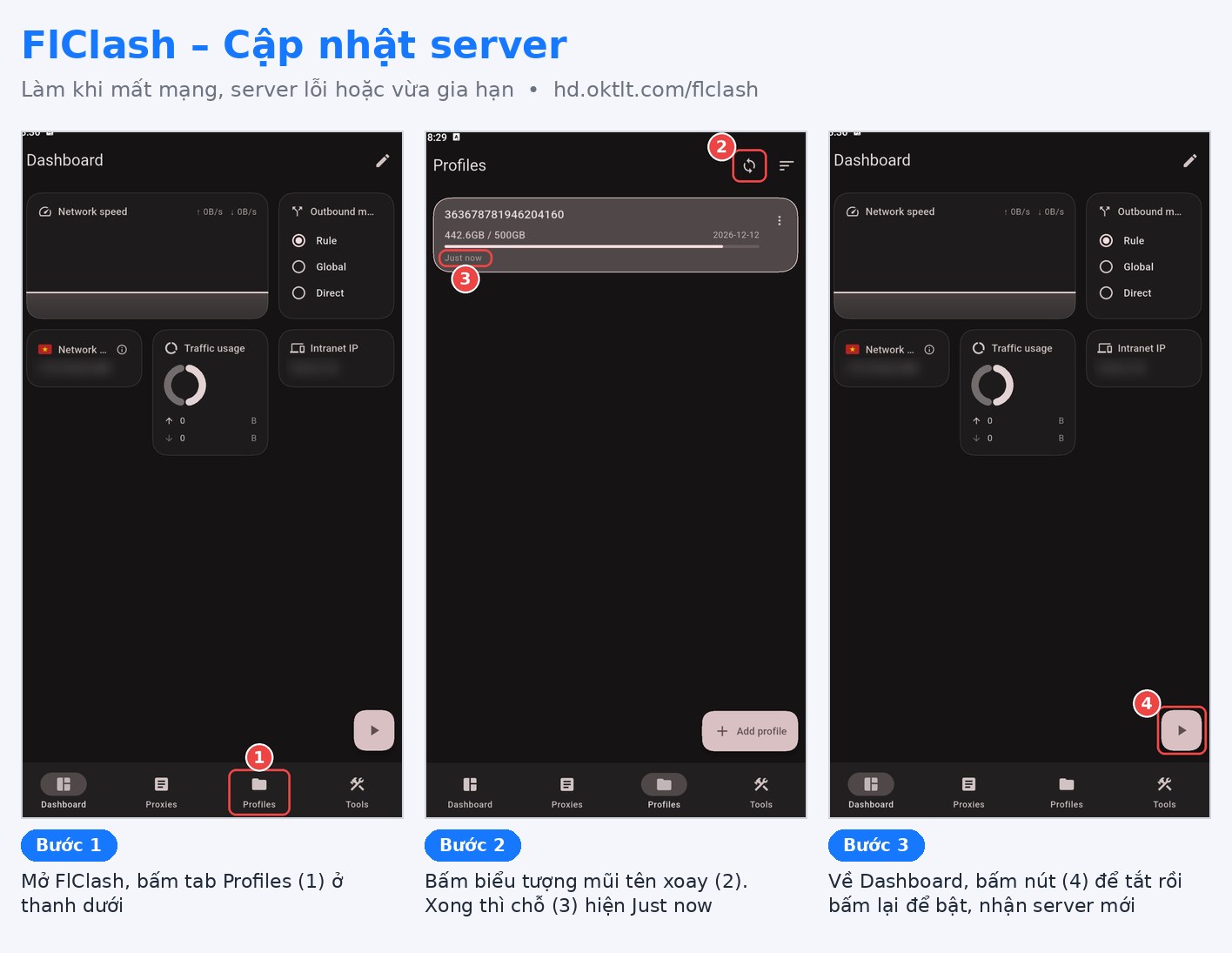
Chọn app ở Bước 2 để xem cách cập nhật của app đó.
Dán link hoặc quét mã báo lỗi
Tắt VPN (nếu đang bật), đổi qua lại giữa Wi-Fi và 4G/5G rồi thử lại. Kiểm tra đã copy đủ cả đường link, không thiếu ký tự cuối.
Trước dùng được, hôm nay không dùng được
Thường là hết hạn gói hoặc server vừa đổi. Cập nhật server như mục đầu. Nếu gói ghi đã hết hạn thì nhắn shop để gia hạn.
Android: VPN tự tắt khi khoá màn hình
Cài đặt điện thoại → Pin → chọn app VPN → Không hạn chế.
Server có chữ "game" là gì?
Server riêng để chơi game: giới hạn tốc độ, chặn mạng xã hội, không nằm trong Auto. Chỉ chọn tay khi chơi game.
Vẫn không được thì chụp màn hình app gửi cho shop.