🌐 RU
🚀 Пошаговая настройка VPN
Первый раз: выберите устройство и приложение, затем выполняйте шаги сверху вниз. Примерно через 5 минут всё заработает. Все приложения бесплатные.
- ① Устройство
- ② Приложение
- ③ Установка
- ④ Получить код
- ⑤ Добавить код
- ⑥ Включить
Шаг 1Какое у вас устройство?
Шаг 2Выберите приложение
👆 Сначала выберите устройство в шаге 1.
Не знаете, что выбрать — берите Happ. Если уже привыкли к другому приложению, пользуйтесь им: серверы и тарифы одинаковые.
Шаг 3Установите
👆 Выберите устройство и приложение выше, чтобы увидеть способ установки.
Нажмите Загрузить, чтобы установить. Для Mac нужна macOS 12 или новее.
Нажмите Загрузить, чтобы установить.
После загрузки откройте файл, чтобы установить. Если телефон спросит «разрешить установку приложений из этого источника», нажмите Разрешить, вернитесь и нажмите Установить.
Откройте скачанный файл и нажимайте Next / Install до конца. Если появится синее окно «Windows защитила ваш компьютер», нажмите Подробнее → Выполнить в любом случае.
Откройте файл .dmg и перетащите значок FlClash в папку Программы. Если при первом запуске Mac пишет, что «не удаётся проверить разработчика», откройте Системные настройки → Конфиденциальность и безопасность, прокрутите вниз и нажмите Всё равно открыть.
Шаг 4Получите QR-код или ссылку подписки
💬 Напишите магазину: «пришлите, пожалуйста, QR-код / ссылку подписки»
Магазин пришлёт квадратную картинку-код (QR-код) и ссылку. Это одно и то же, можно использовать любое:
- Код на другом устройстве (компьютер, телефон друга) → отсканируйте QR-код в приложении.
- Код на этом же телефоне → удерживайте палец на ссылке → Копировать, затем вставьте ссылку в приложение.
Шаг 5Добавьте код в приложение
👆 Выберите устройство и приложение выше.
Сканирование: откройте Happ, нажмите кнопку ① QR-Code внизу, разрешите доступ к камере и наведите её на QR-код. Приложение само добавит тариф.
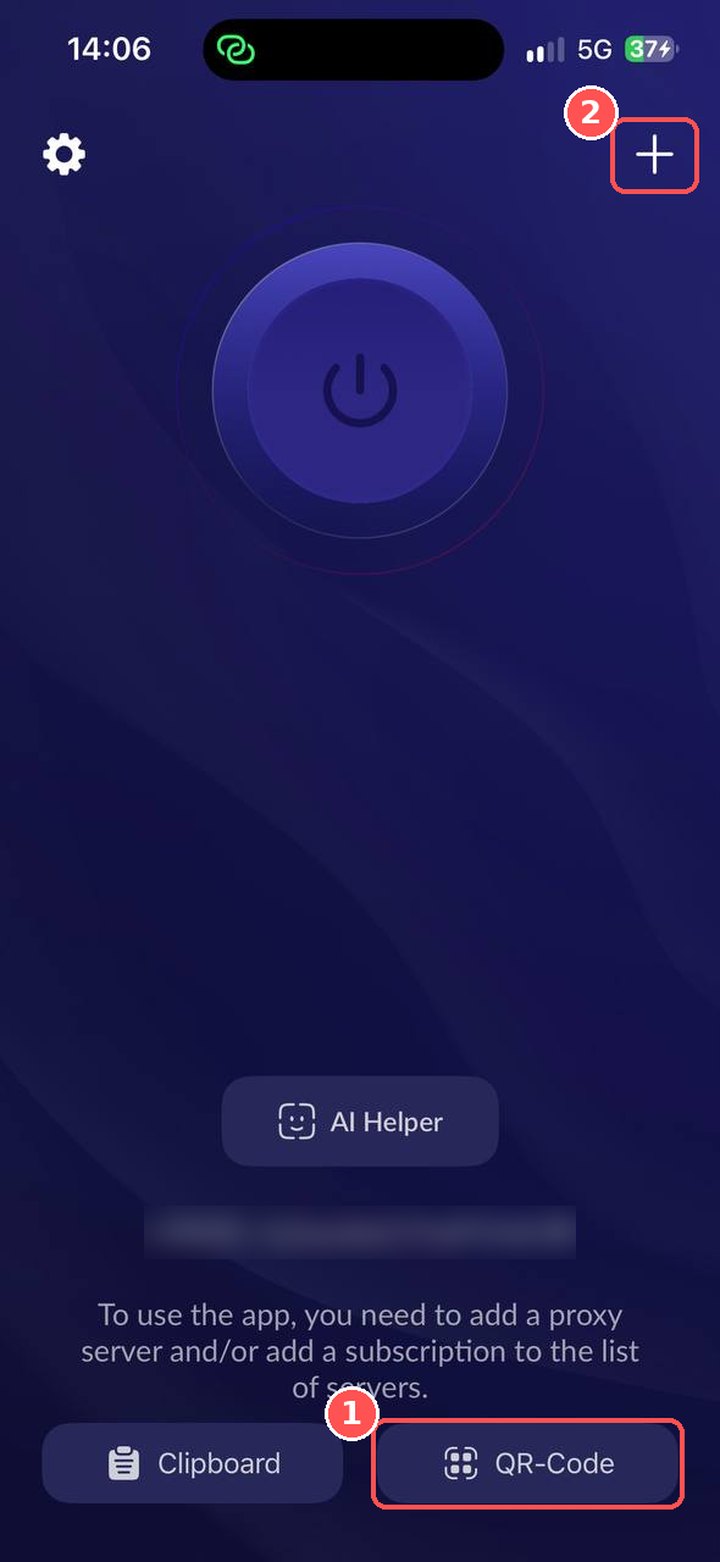
Вставка ссылки: скопируйте ссылку, откройте Happ, нажмите + ② и выберите ③ Import from clipboard. Если телефон спросит, разрешить ли Happ вставку, нажмите Разрешить вставку / Allow Paste.
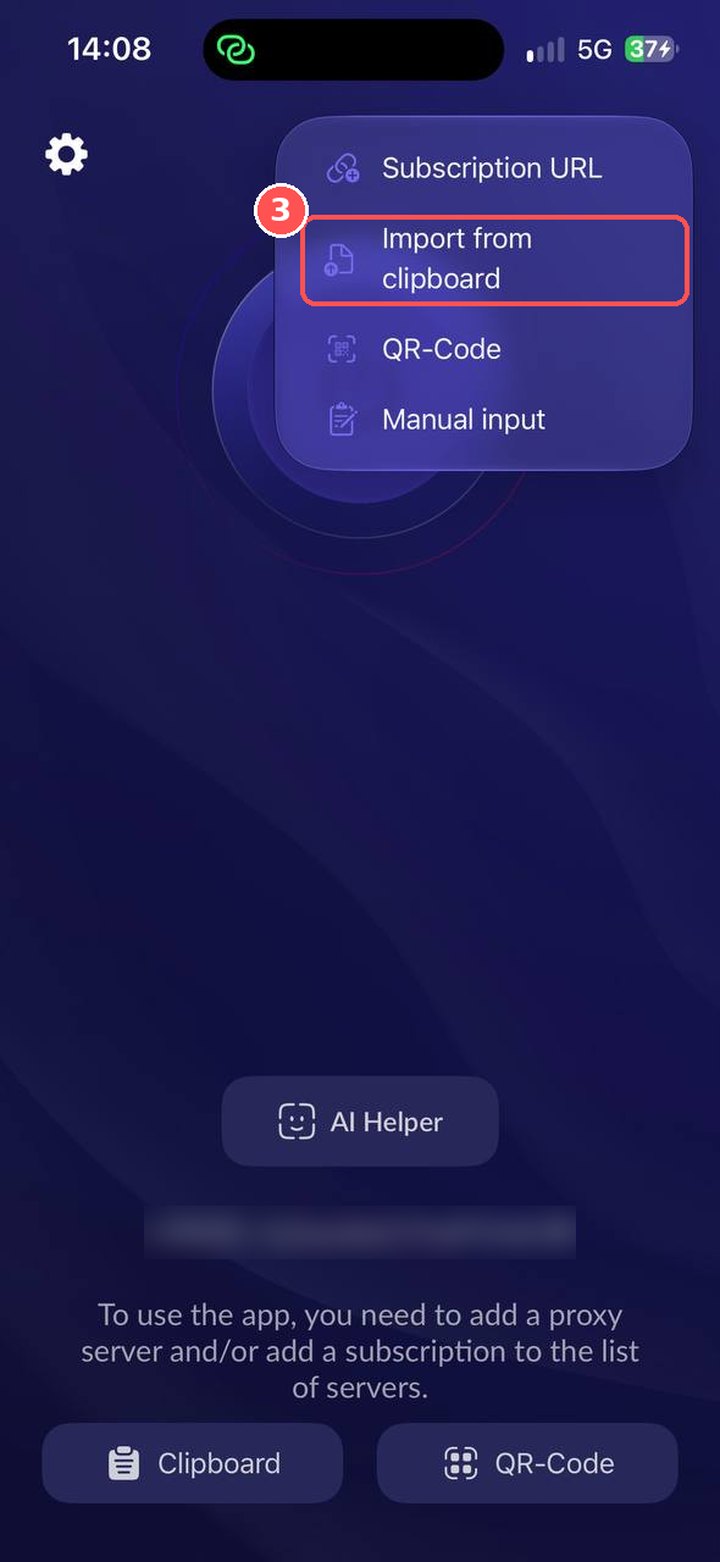
На компьютере экран выглядит так же, как на снимках телефона. Компьютер обычно не может сканировать код, поэтому вставьте ссылку.
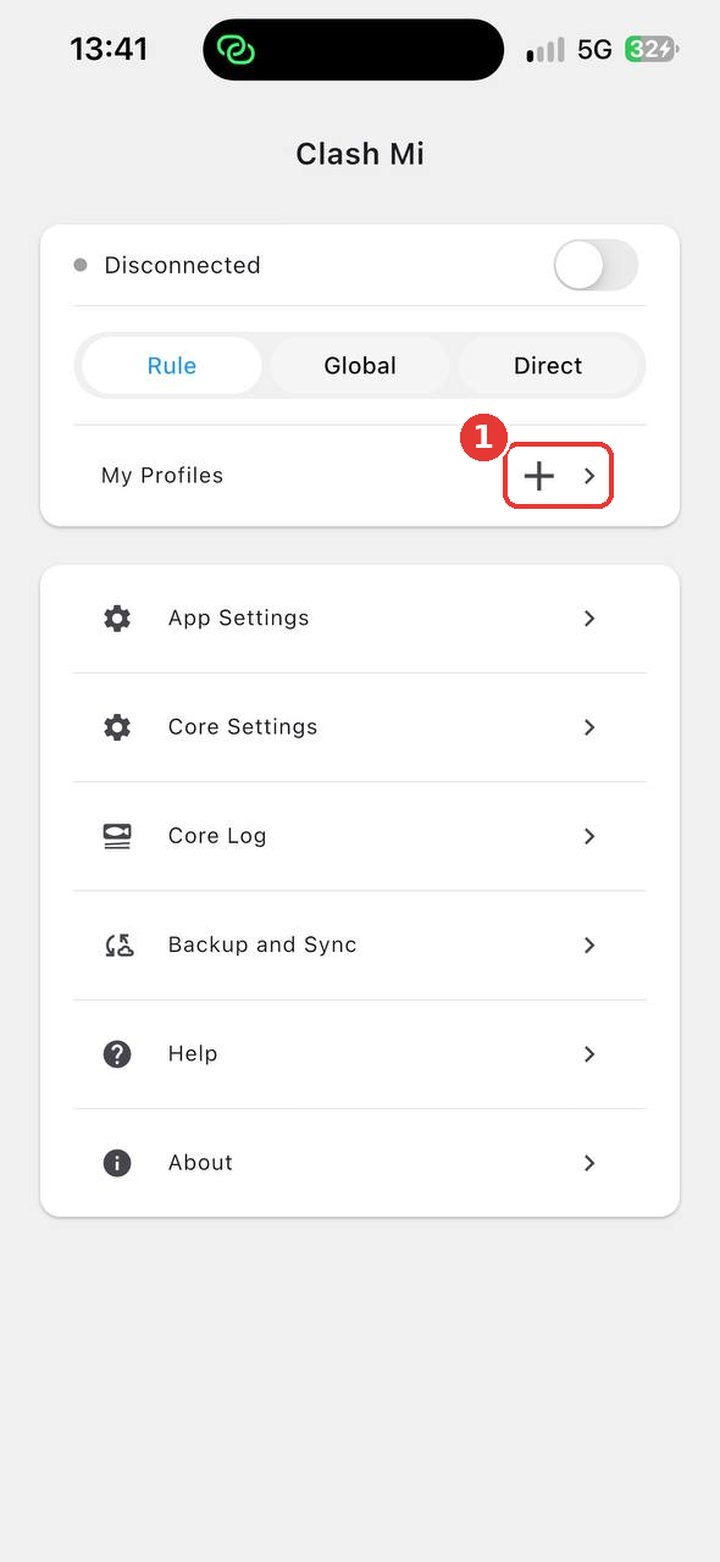
Откройте Clash Mi и нажмите + ① в строке My Profiles.
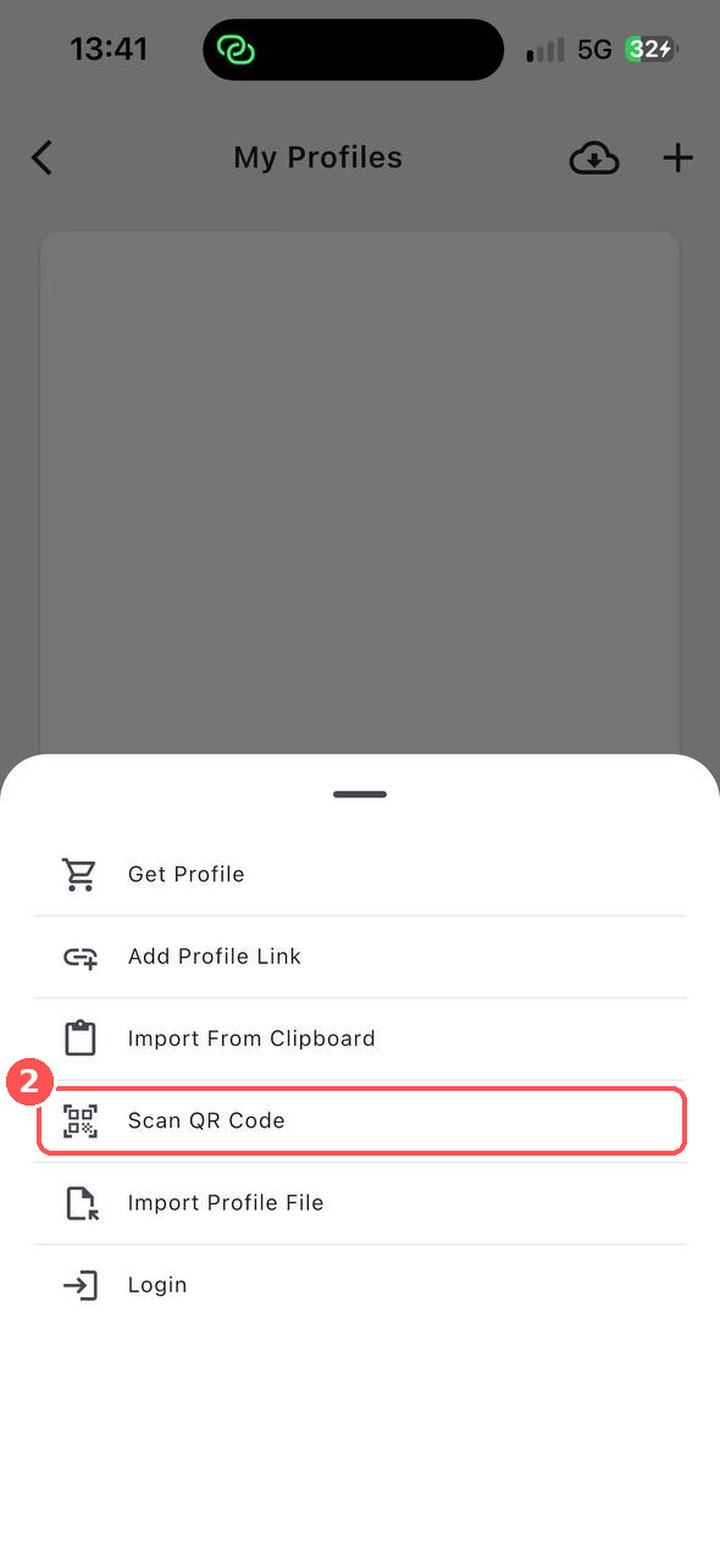
Вставка ссылки: выберите Add Profile Link, вставьте ссылку в поле ③, включите переключатель ④ X-HWID (станет зелёным) и нажмите ✓ ⑤.

Сканирование: выберите ② Scan QR Code, разрешите доступ к камере и наведите её на код. Когда появится экран с уже вставленной ссылкой, включите X-HWID и нажмите ✓.
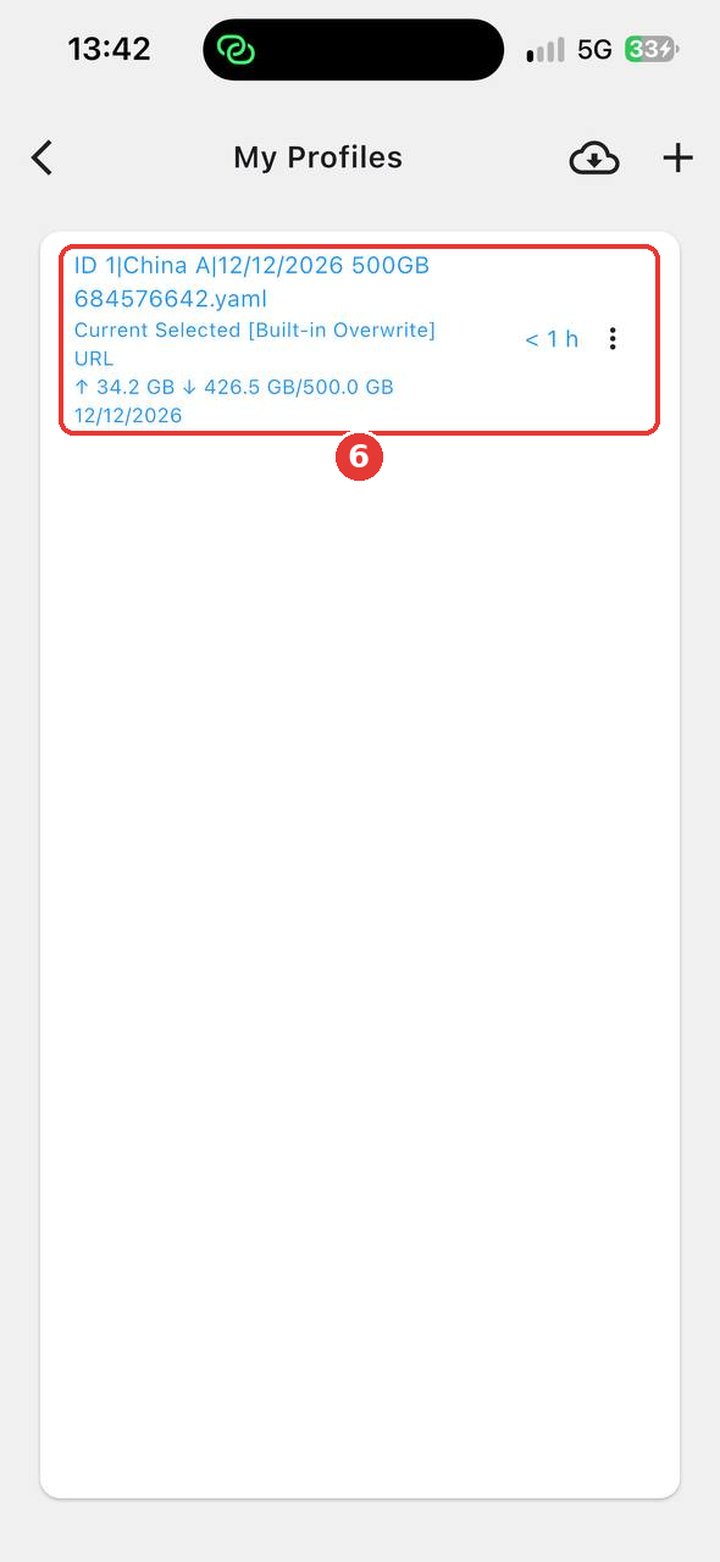
После добавления появится строка профиля ⑥ с объёмом трафика и датой окончания. Нажмите < в левом верхнем углу, чтобы вернуться.
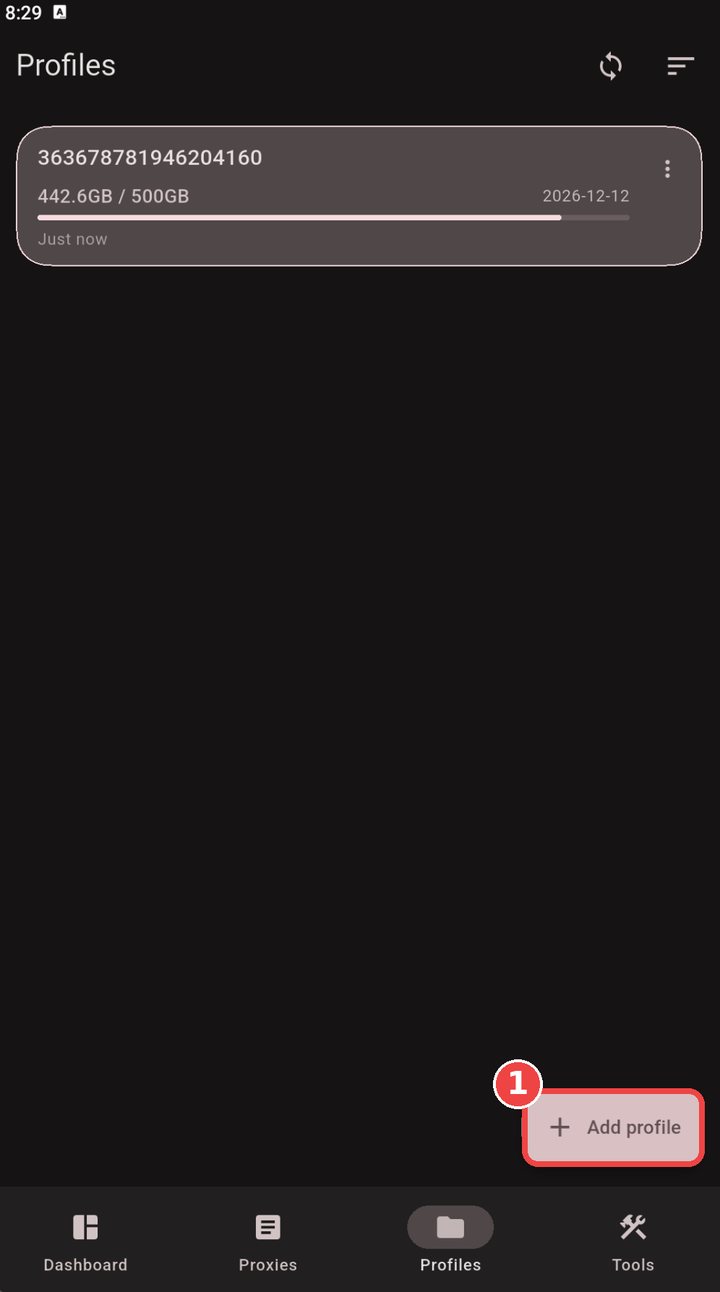
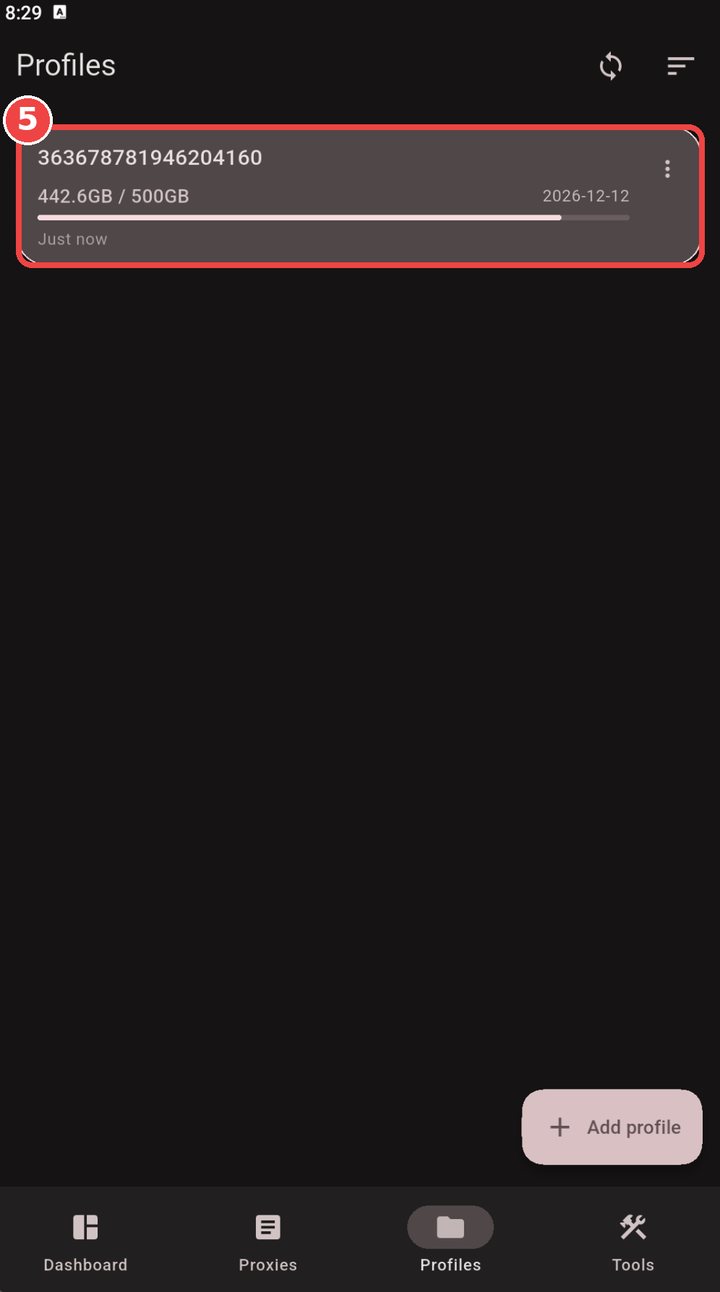
Откройте FlClash → раздел Profiles (Профили) → нажмите ① Add profile.
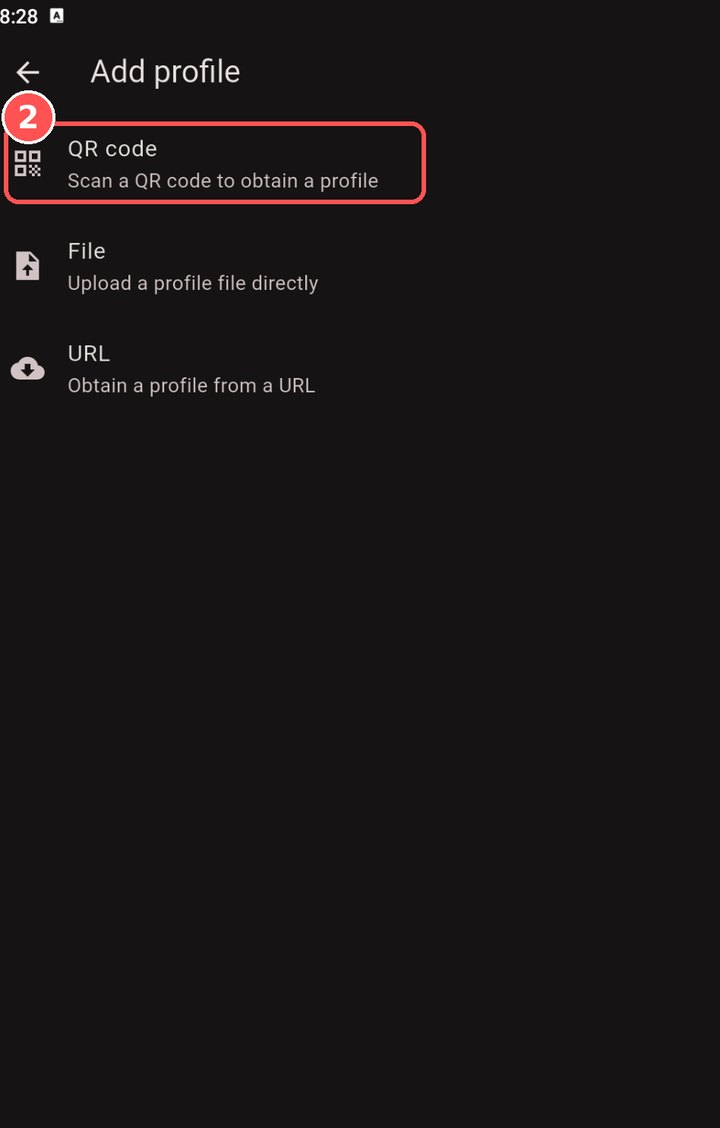
Сканирование: выберите ② QR code, разрешите доступ к камере и наведите её на QR-код.
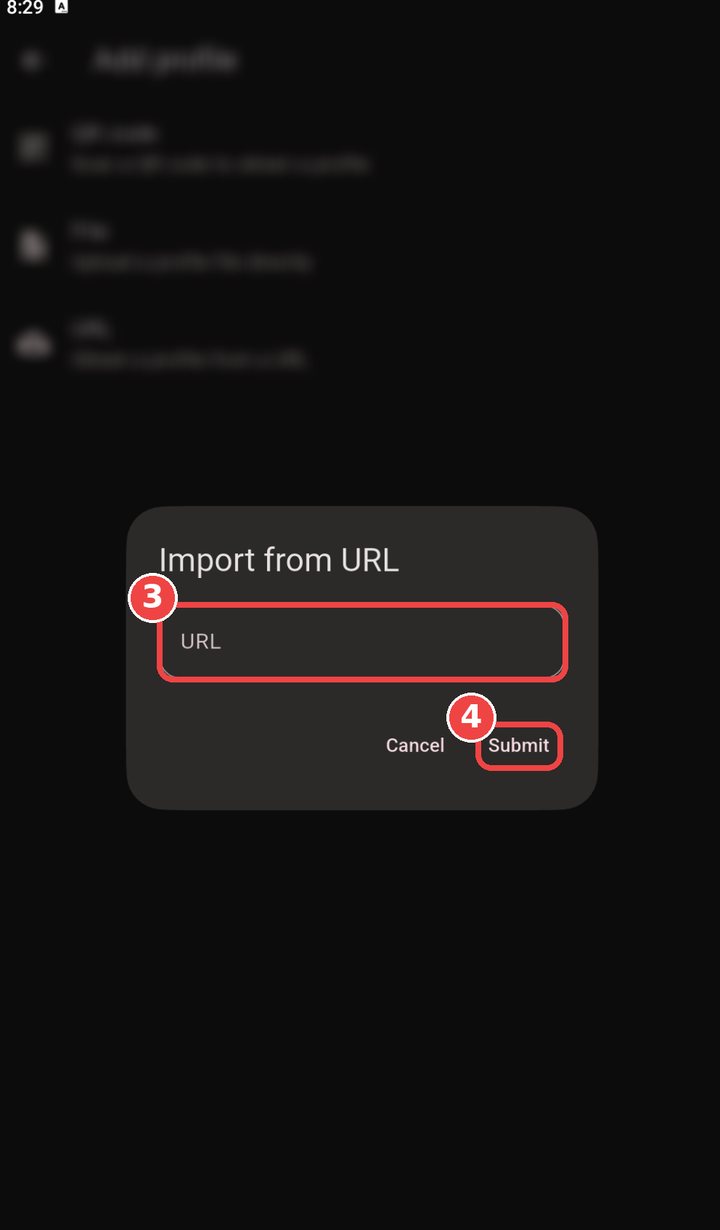
Вставка ссылки: выберите URL, вставьте ссылку в поле ③ и нажмите ④ Submit.
Появилась карточка профиля ⑤ — готово, нажмите на неё, чтобы выбрать. Название может быть длинным числом — это нормально, менять не нужно.
Шаг 6Включите VPN
👆 Выберите устройство и приложение выше.
Если видно название тарифа ④ с трафиком и датой окончания — всё добавлено. Выберите сервер ⑤ (строка с флагом) и нажмите кнопку питания ⑥, чтобы подключиться.

Включите переключатель ⑦, чтобы появилось Connected. Режим ⑧ оставьте Rule. Выбор сервера ⑨ оставьте ⚡ Auto.

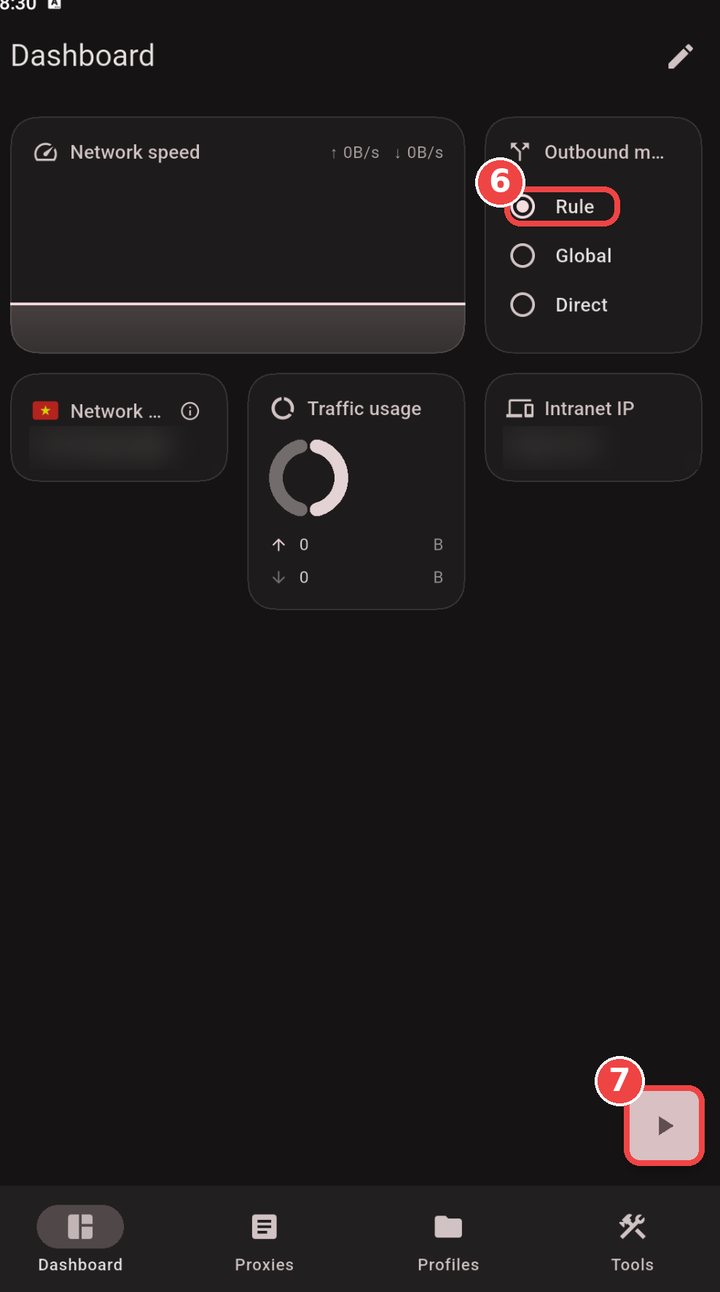
Перейдите на Dashboard (Главная): режим ⑥ оставьте Rule и нажмите ⑦ ▶, чтобы включить. В разделе Proxies оставьте основную группу на ⚡ Auto.
Не работает? Попробуйте по порядку
VPN включён, но сайты не открываются
Обновите серверы, затем выключите и снова включите VPN:
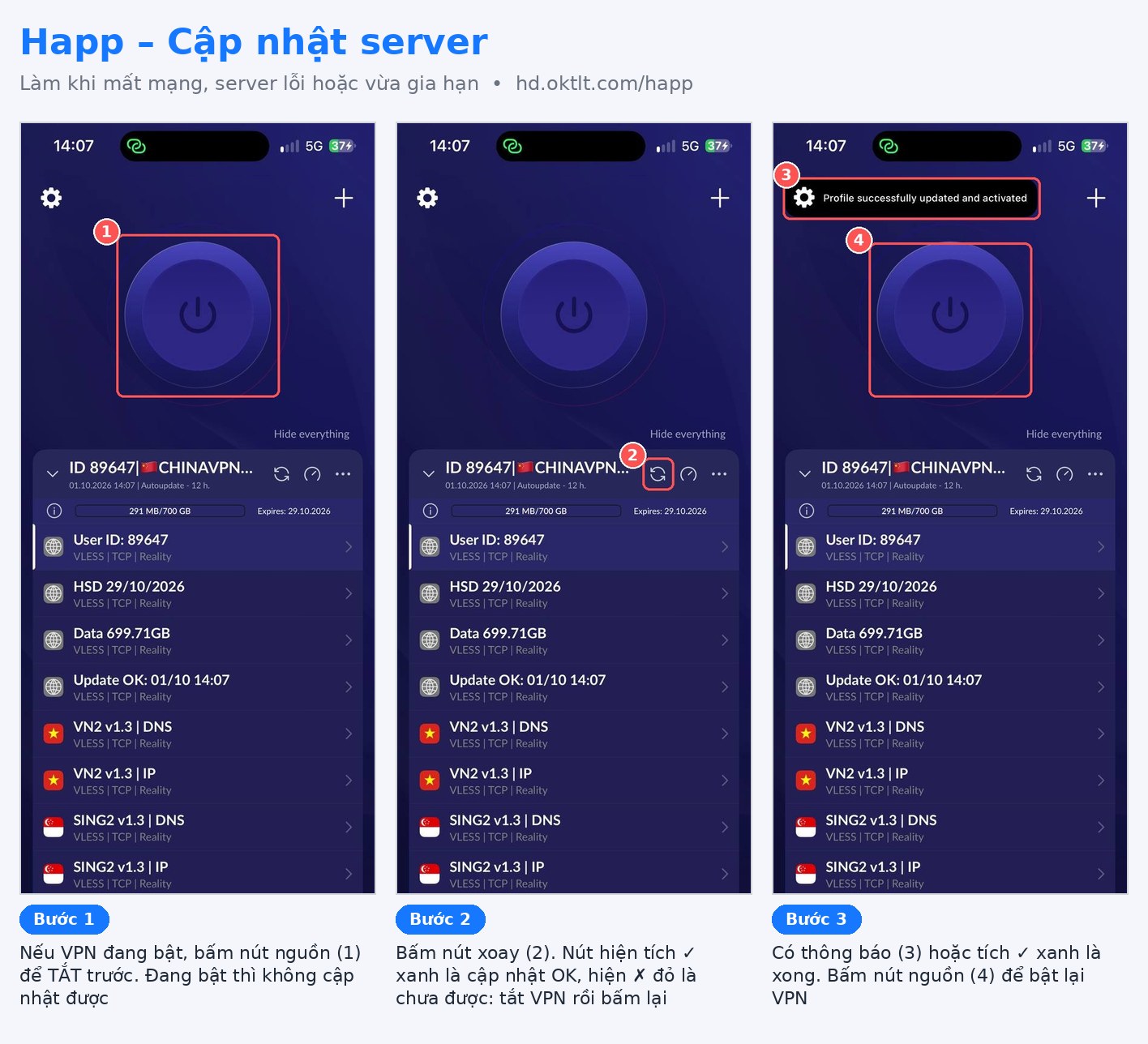
Happ: сначала выключите VPN, затем нажмите значок круговой стрелки рядом с названием тарифа. Зелёная ✓ — готово, включите VPN снова. Красный ✗ — проверьте, что VPN выключен, и нажмите ещё раз.
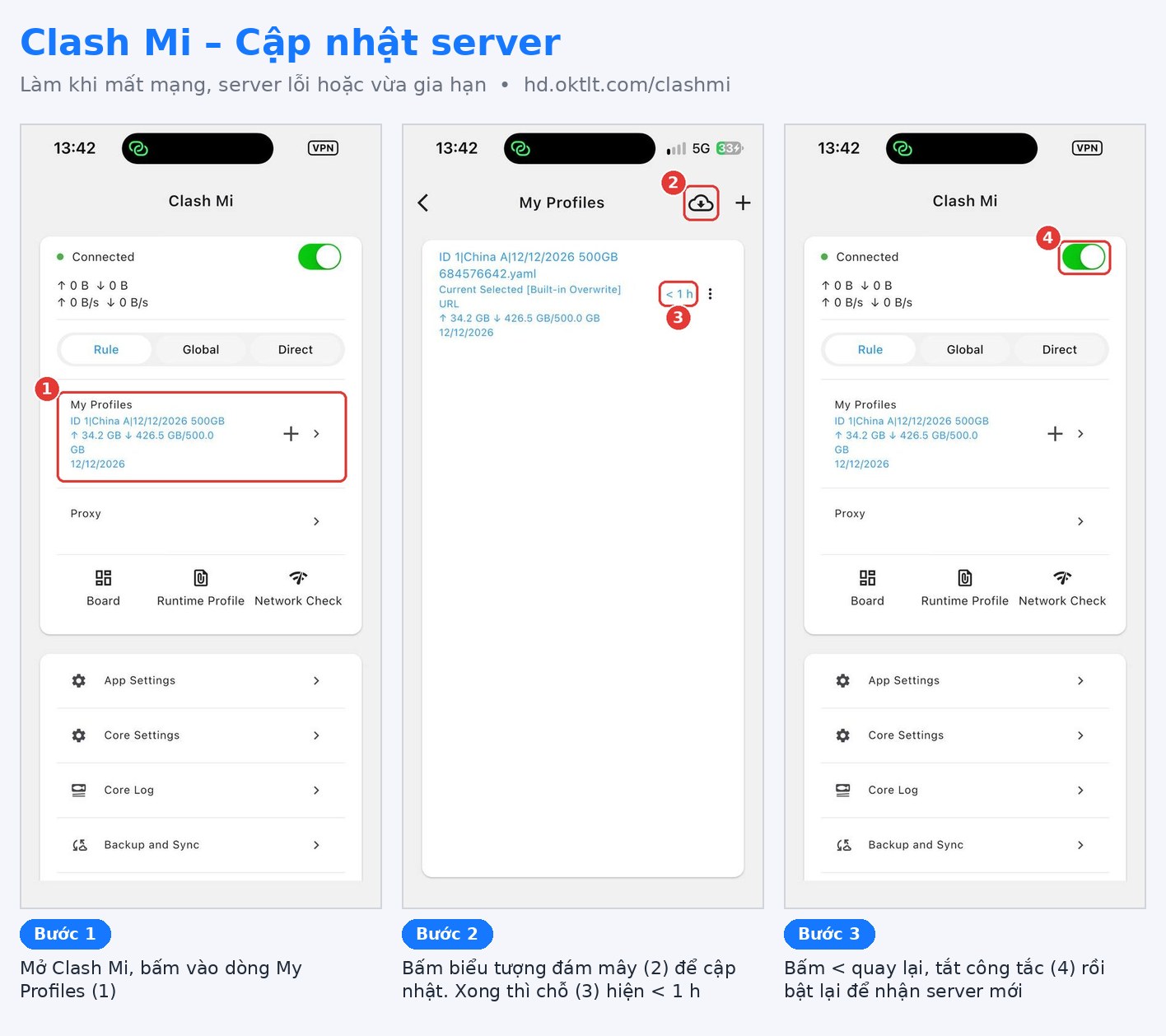
Clash Mi: откройте My Profiles → нажмите значок облака в правом верхнем углу. Вернитесь, выключите и снова включите переключатель.
FlClash: вкладка Profiles → нажмите круговую стрелку в правом верхнем углу; надпись Just now означает готово. На Dashboard выключите ▶ и включите снова.
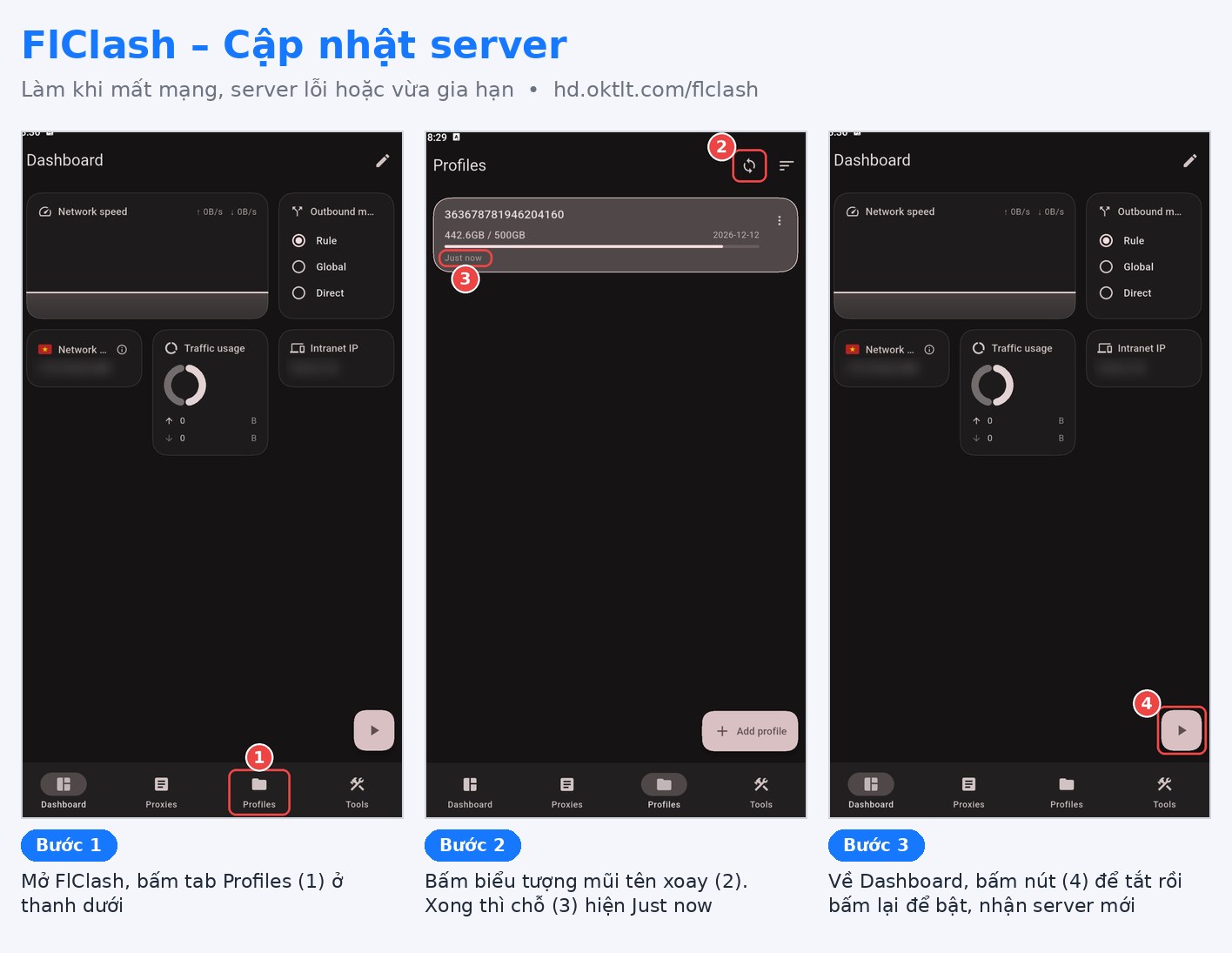
Выберите приложение в шаге 2, чтобы увидеть, как его обновить.
Ошибка при вставке ссылки или сканировании кода
Выключите VPN (если включён), переключитесь между Wi-Fi и 4G/5G и попробуйте снова. Проверьте, что ссылка скопирована целиком, без потерянных символов в конце.
Раньше работало, а сегодня нет
Обычно закончился тариф или только что сменились серверы. Обновите серверы, как в первом пункте. Если тариф истёк — напишите магазину для продления.
Android: VPN отключается при блокировке экрана
Настройки телефона → Батарея → выберите приложение VPN → Без ограничений.
Что за серверы со словом «game»?
Серверы только для игр: ограничена скорость, заблокированы соцсети, в Auto не входят. Выбирайте вручную только во время игры.
Всё ещё не работает — отправьте магазину скриншот приложения.