🌐 中文
在 iPhone 设置里登录 App Store
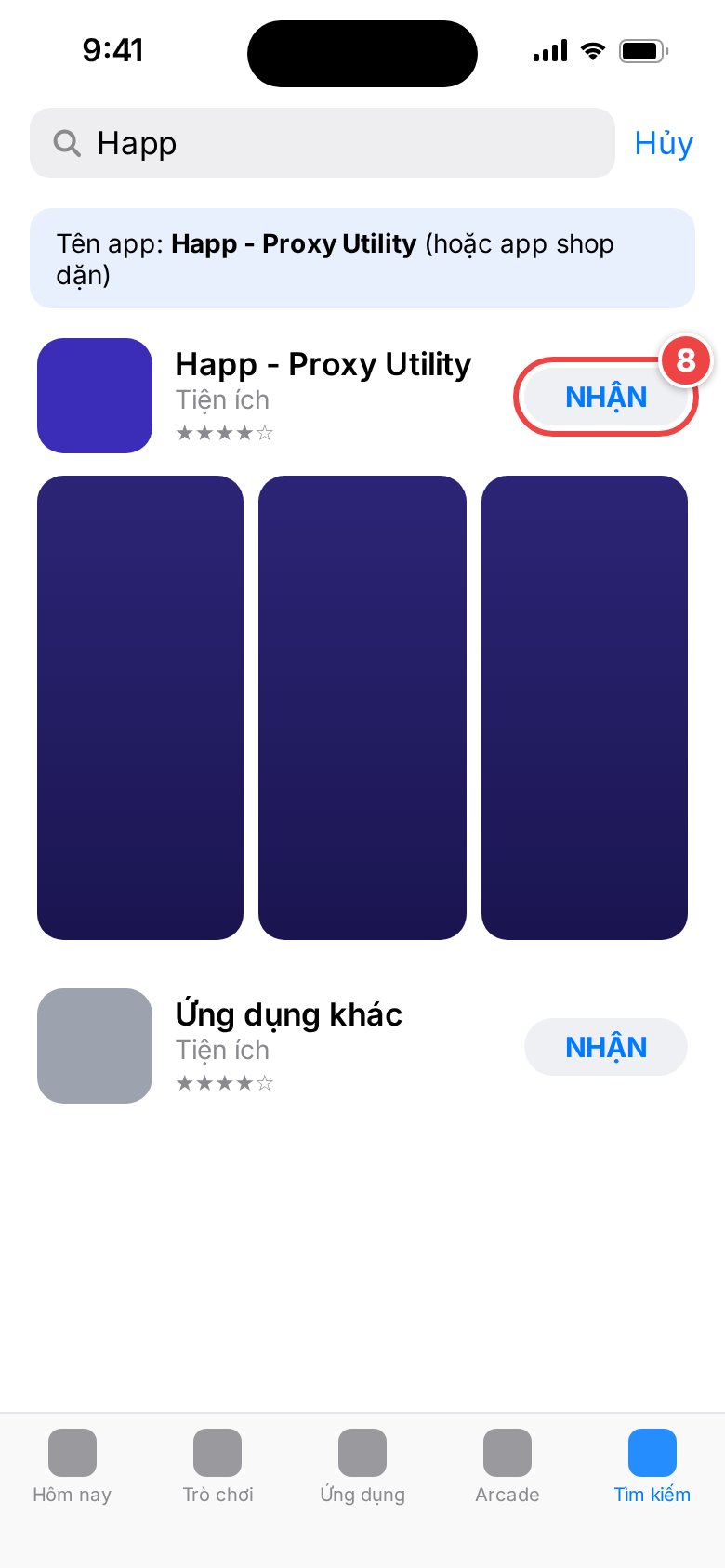
中国区 App Store 没有 Happ / Clash Mi。你可以在 设置 → 媒体与购买项目 里把 App Store 账号 换成 店家提供的账号,下载完 App 后 马上退出。只换 App Store 部分,iCloud 保持不变。图中的数字 ①②③… 是要点击的位置。
想用自己的 Apple 账号?看 App Store 切换到美国区。
退出店家账号后一切照常:已下载的 App、VPN、你的数据都不会受影响。下载完记得马上退出,否则手机会一直弹出登录验证码。
不要 用店家账号登录 iCloud(“登录 iPhone” / iCloud 按钮),不要打开“查找我的 iPhone”,不要修改密码或账号信息。
准备要账号
- 找店家要 Apple 账号(邮箱 + 密码) 用来下载 App。
- 账号是共用的,不要发给别人。
手机还没登录任何 Apple 账号(设置最上面没有名字)?打开 App Store → 点右上角 头像 → 在那里输入店家账号,然后从第 6 步继续。下载完再点头像 → 拉到最下面 → 退出登录。
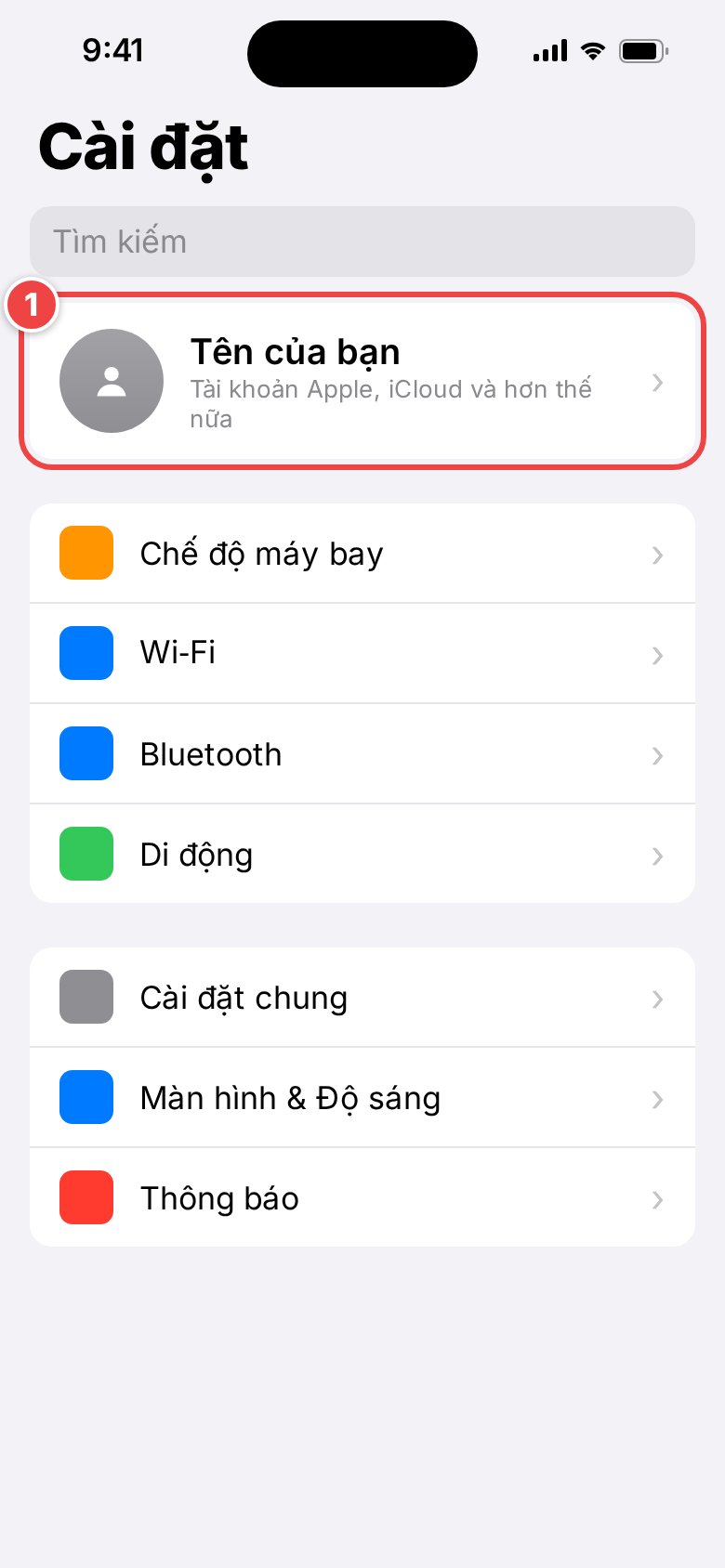
第 1 步打开设置
打开 设置,点最上面的 账号名字 ①。
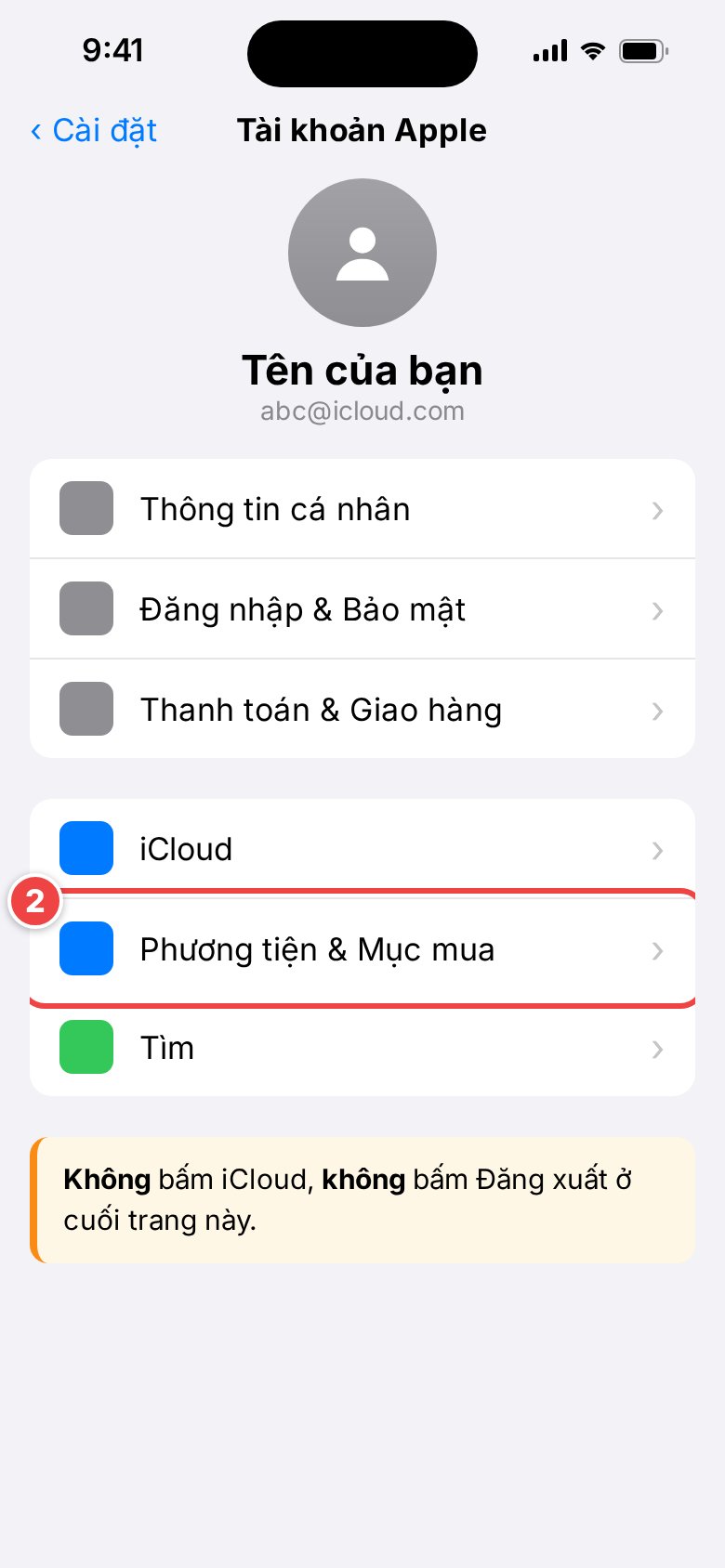
第 2 步进入媒体与购买项目
点 媒体与购买项目 ②。不要 点 iCloud,不要 点本页最下面的退出登录(那个按钮会连 iCloud 一起退出)。
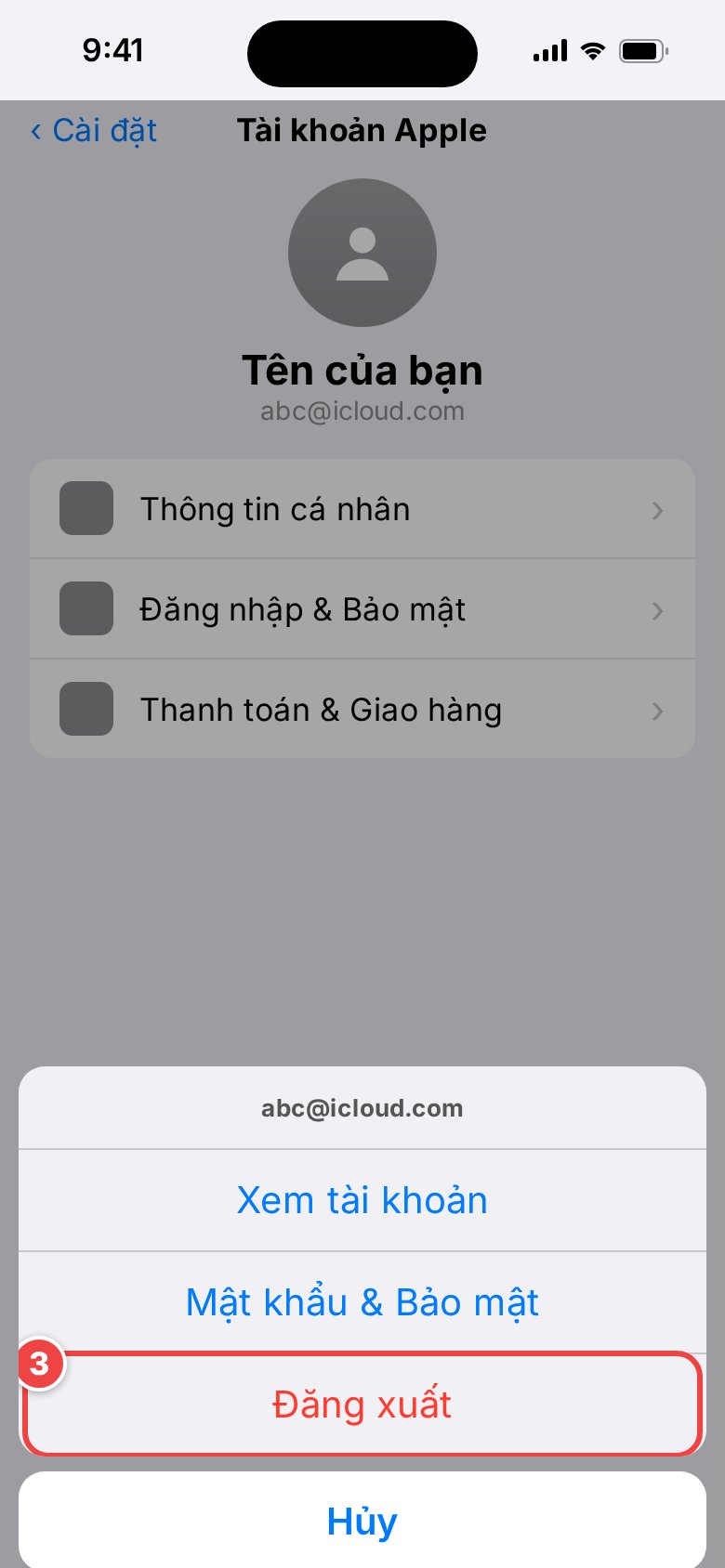
第 3 步退出 App Store
在弹出的菜单里点 退出登录 ③。这一步 只退出 App Store;你的 iCloud、照片、通讯录都不受影响。
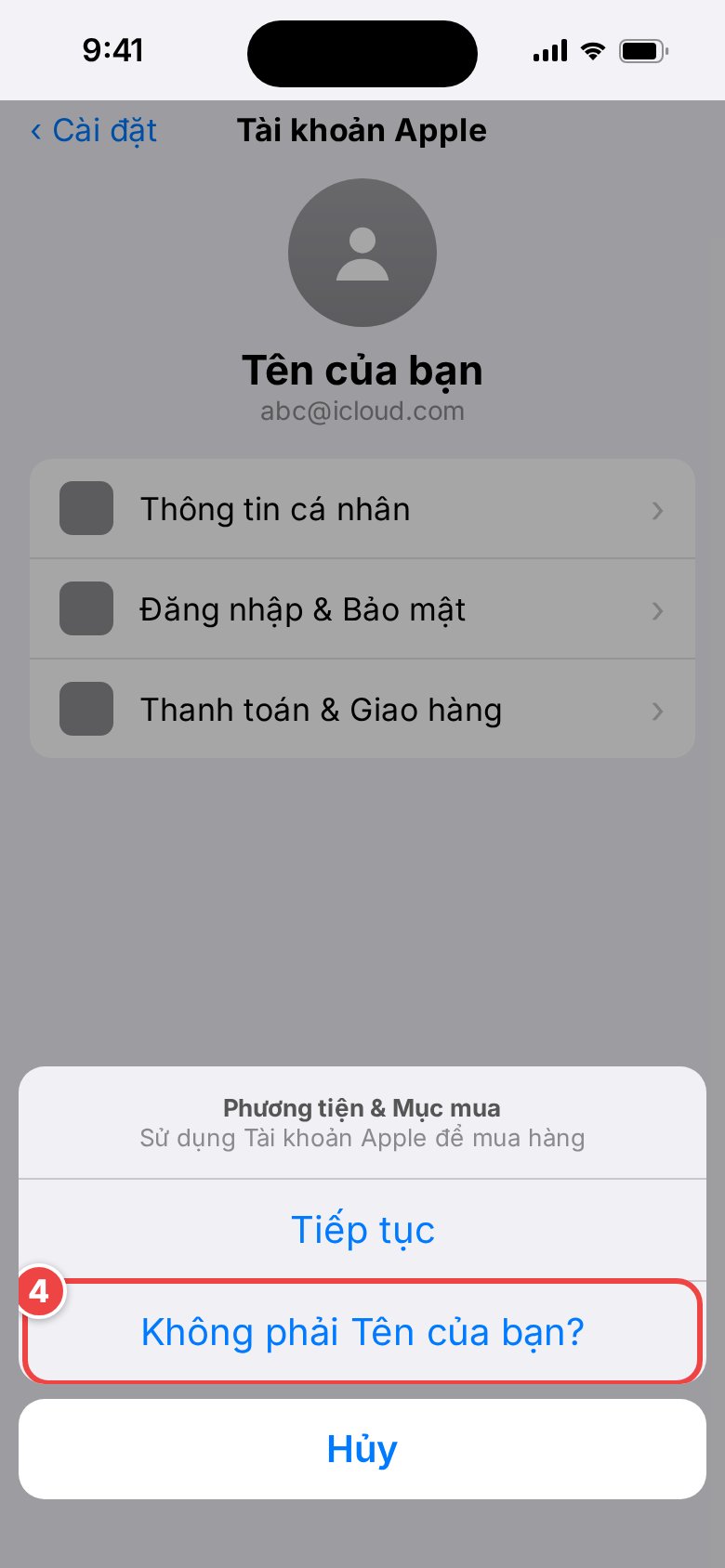
第 4 步选择其他账号
再点一次 媒体与购买项目,选 不是[你的名字]? ④。
第 5 步输入店家给的账号
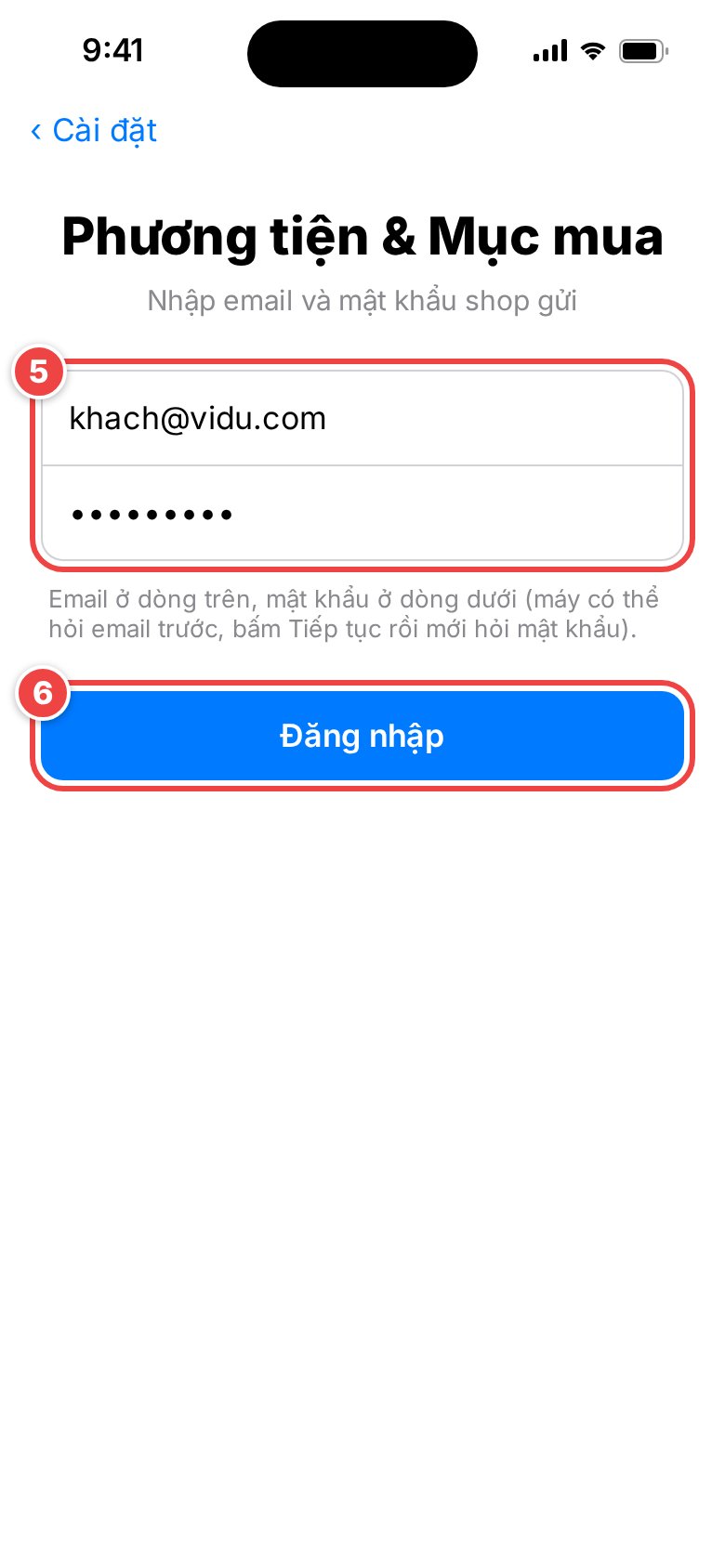
输入店家给的 邮箱 和 密码 ⑤,点 登录 ⑥。最好复制粘贴,避免输错。手机询问升级安全设置 / 付款信息时选 不 / 稍后 / 跳过。
第 6 步如果要求验证码
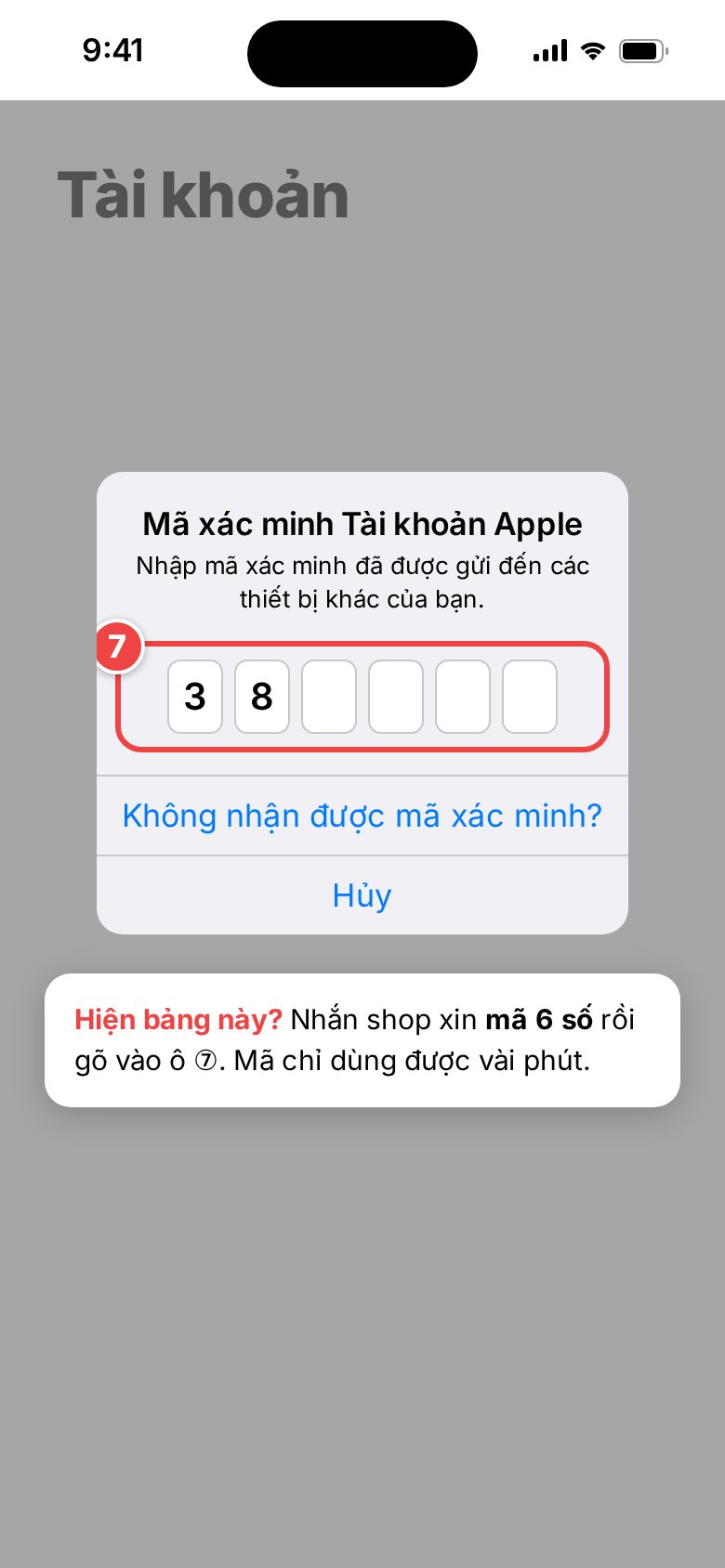
出现 验证码 窗口时,找店家要 6 位验证码,输入到 ⑦ 框里。验证码几分钟内有效。
第 8 步马上退出店家账号
下载完后重复 第 1–3 步:设置 → 名字 → 媒体与购买项目 → 退出登录。之后可以在同一个地方重新登录你自己的账号。
退出店家账号后,App 和 VPN 照常使用。接着按 添加订阅并连接的教程 操作。
遇到问题
- 密码错误 / 账号被锁:联系店家,账号可能刚改过密码。
- 手机一直弹出登录验证码 / 要求输入密码:你还没退出店家账号,请重做第 8 步。
- 需要更新 App:按上面的步骤重新登录,更新完再退出。
- 还是不行请联系客服并附上截图。