🌐 RU
Happ – iPhone / Android
Бесплатное и самое простое приложение: отсканировал QR-код — и готово. Китайские сайты/приложения работают напрямую, поэтому не тормозят. Цифры ①②③… на картинках показывают, куда нажимать.
ПодготовкаСкачайте приложение
iPhone / Mac (App Store)Android (.apk)Windows (.exe)
- iPhone: App Store пишет, что приложения нет → см. вход в App Store или смену региона на США.
- Android: после загрузки откройте файл для установки; если спросит — нажмите Разрешить.
Шаг 1Отсканируйте QR-код (рекомендуем)
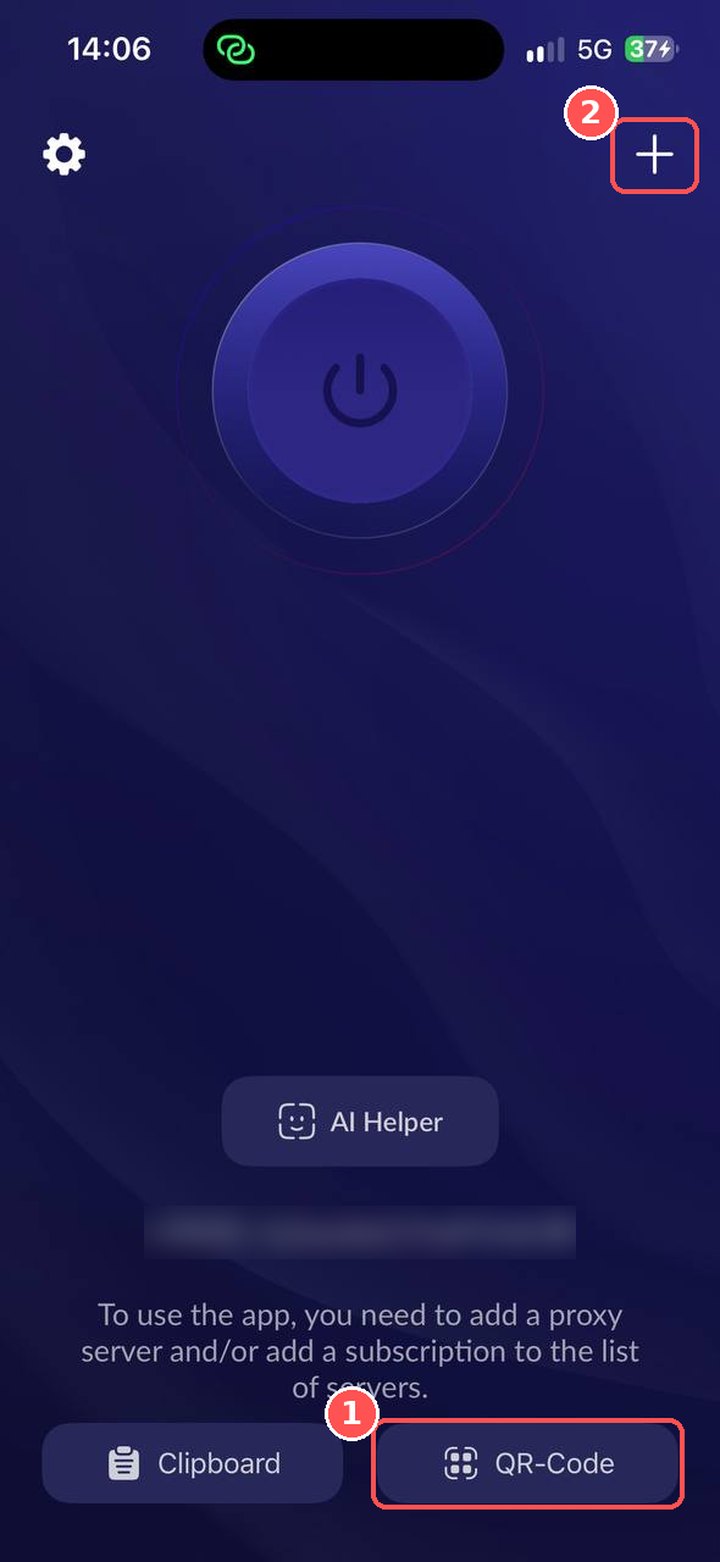
Откройте Happ, нажмите кнопку ① QR-Code внизу, разрешите доступ к камере и наведите её на QR-код подписки. Приложение само добавит тариф — переходите сразу к шагу 3.
Шаг 2Не сканируется — вставьте ссылку
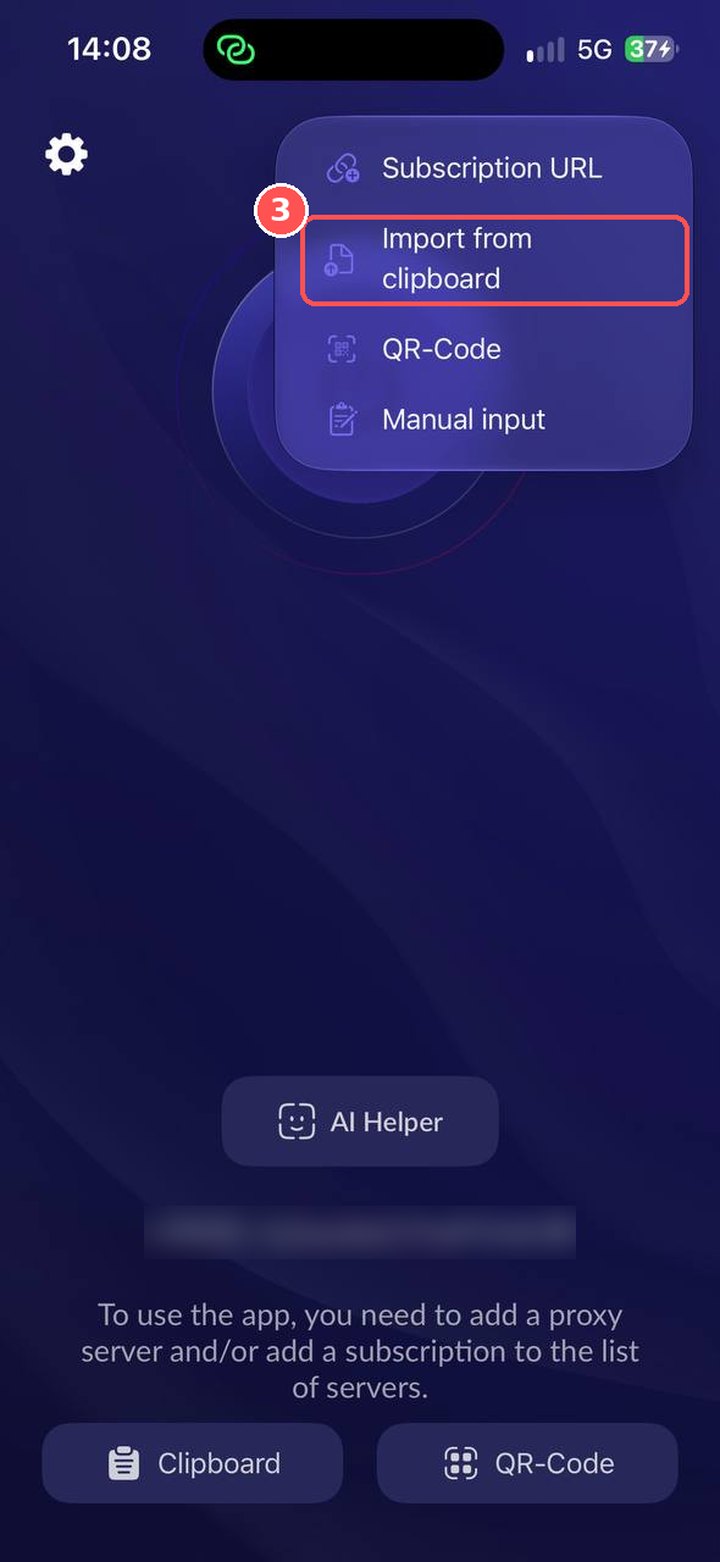
Скопируйте ссылку подписки (войдите на tltvpn.com → главная → скопировать ссылку подписки), откройте Happ, нажмите + ② и выберите ③ Import from clipboard. Если телефон спросит, разрешить ли Happ вставку, нажмите Разрешить вставку / Allow Paste.
Шаг 3Выберите сервер и подключитесь
После добавления появится название тарифа ④ с трафиком и датой окончания. Выберите сервер ⑤ (строка с флагом) и нажмите кнопку питания ⑥, чтобы подключиться.

Обновление серверов (если пропал интернет или вы продлили тариф)
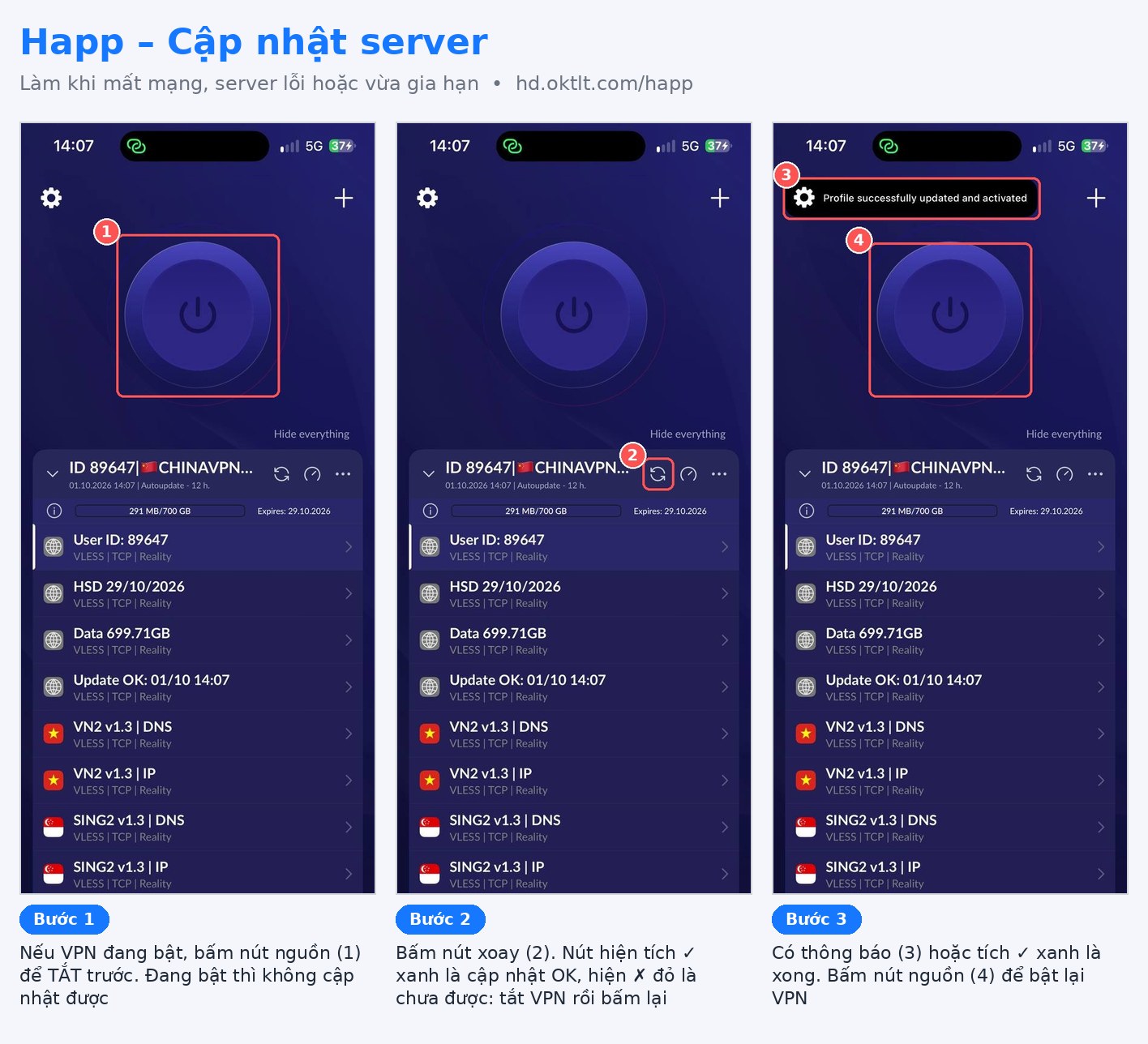
Сначала выключите VPN (нажмите кнопку питания) — пока он включён, Happ не обновляется. Затем нажмите значок круговой стрелки рядом с названием тарифа. Зелёная ✓ (с сообщением Profile successfully updated) — обновление прошло, нажмите кнопку питания, чтобы снова включить VPN. Красный ✗ — не обновилось: проверьте, что VPN выключен, и нажмите ещё раз. Приложение также само обновляется каждые 12 часов.
Всё ещё ошибка — напишите в поддержку и приложите скриншот.