🌐 VI
Happ – iPhone / Android
App miễn phí, dễ dùng nhất: quét mã QR là xong. Web/app Trung Quốc tự đi thẳng nên không chậm. Các số ①②③… trong ảnh là chỗ cần bấm.
Xem tất cả các bước trong 1 ảnh
Chuẩn bịTải app
iPhone / Mac (App Store)Android (.apk)Windows (.exe)
- iPhone: App Store báo không có app → xem đăng nhập App Store hoặc chuyển vùng sang Mỹ.
- Android: tải xong mở file để cài, máy hỏi thì bấm Cho phép.
Bước 1Quét mã QR (nên dùng)
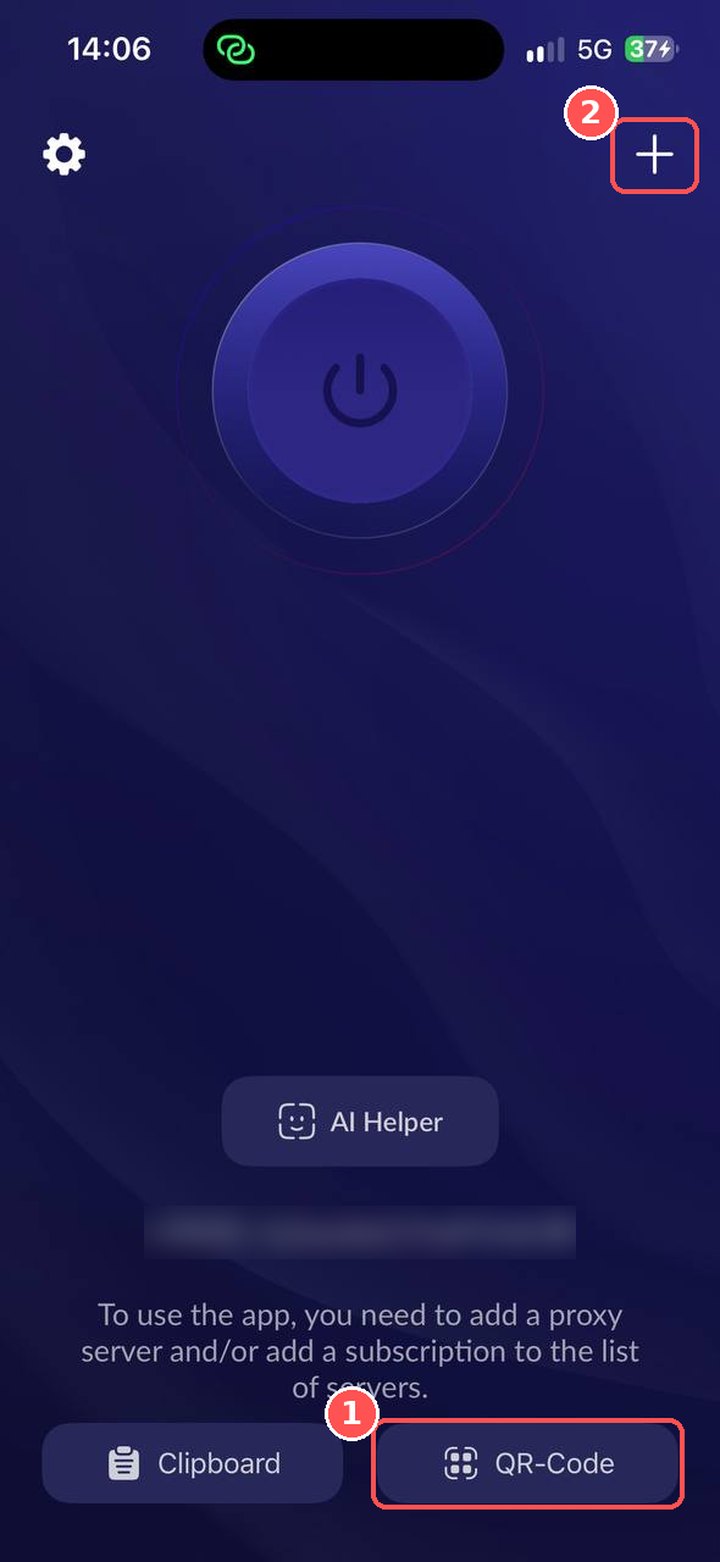
Mở Happ, bấm nút ① QR-Code ở dưới cùng, cho phép dùng camera rồi đưa camera vào mã QR đăng ký. Quét xong là app tự thêm gói, chuyển thẳng sang Bước 3.
Bước 2Không quét được thì dán link
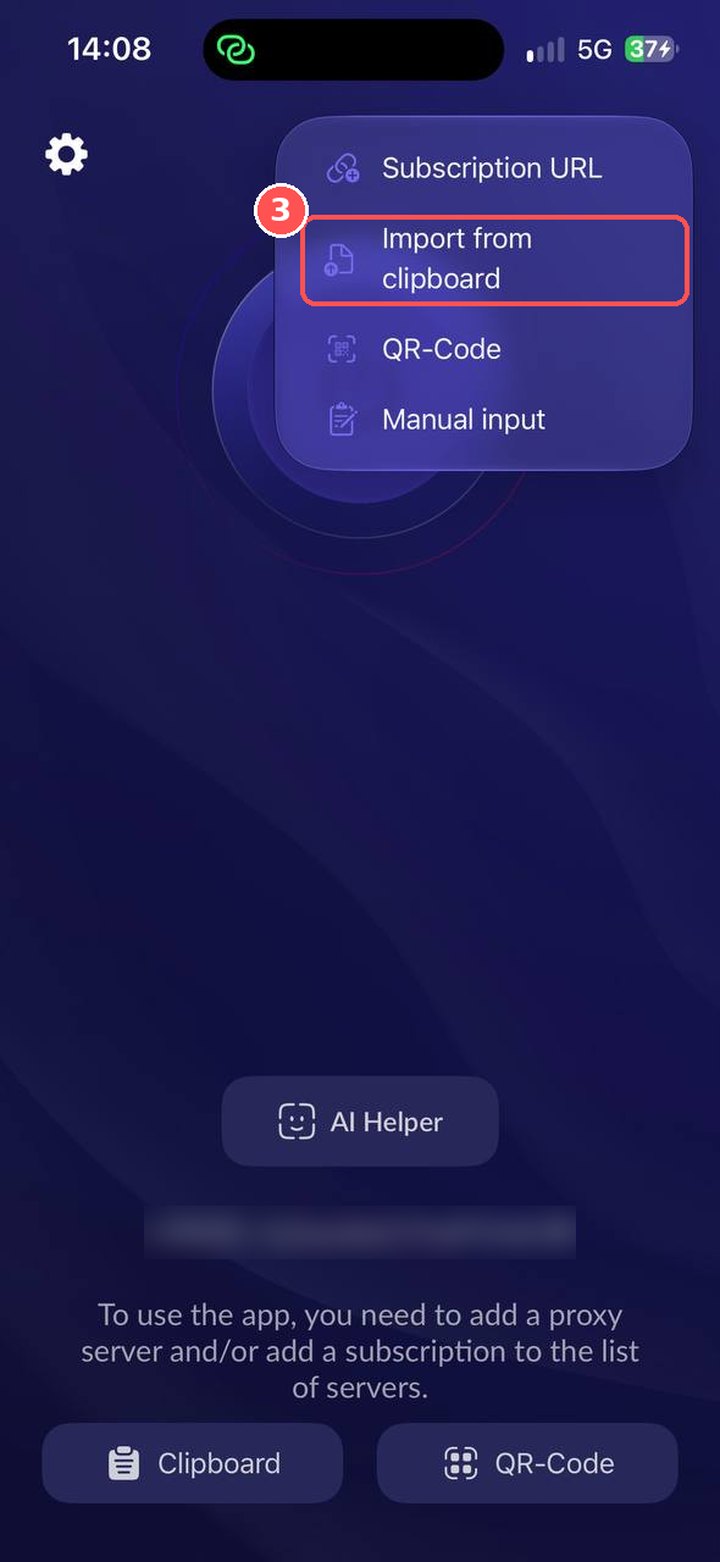
Copy link đăng ký (đăng nhập tltvpn.com → trang chính → sao chép link đăng ký), mở Happ bấm dấu + ②, rồi chọn ③ Import from clipboard. Máy hỏi có cho Happ dán không thì bấm Cho phép dán / Allow Paste.
Bước 3Chọn server và kết nối
Thêm thành công sẽ thấy tên gói ④ cùng dung lượng và ngày hết hạn. Chọn một server ⑤ (dòng có lá cờ), rồi bấm nút nguồn ⑥ để kết nối.

Cập nhật server (khi mất mạng hoặc vừa gia hạn)
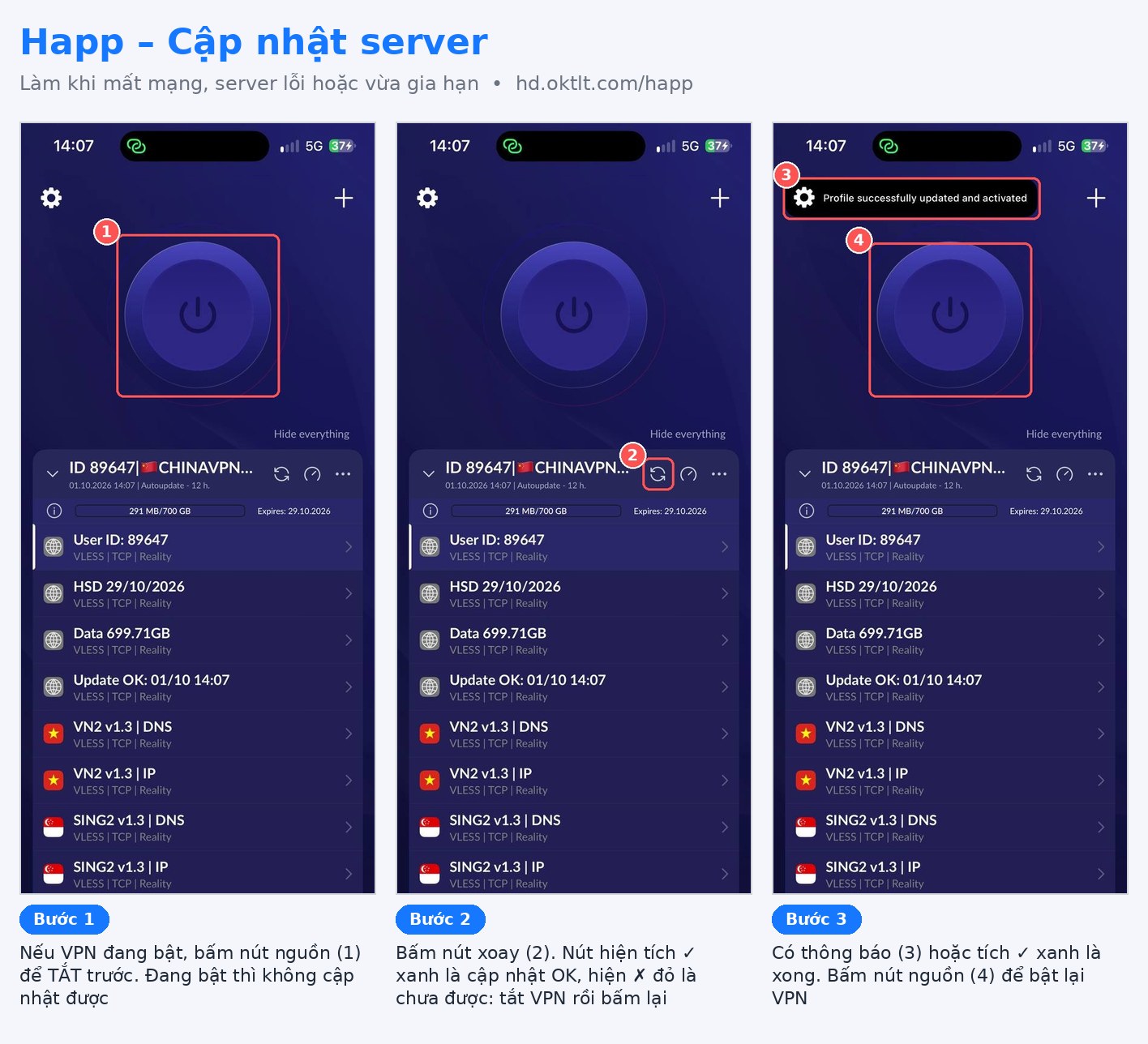
Tắt VPN trước (bấm nút nguồn để tắt) – đang bật thì Happ không cho cập nhật. Sau đó bấm biểu tượng mũi tên xoay cạnh tên gói. Nút xoay hiện tích ✓ xanh (kèm thông báo Profile successfully updated) là cập nhật thành công, bấm nút nguồn để bật lại VPN. Nếu hiện dấu ✗ đỏ là chưa cập nhật được: kiểm tra đã tắt VPN chưa rồi bấm lại. App cũng tự cập nhật mỗi 12 giờ.
Vẫn lỗi thì nhắn hỗ trợ kèm ảnh chụp màn hình.