🌐 VI
FlClash – Android / Windows / Mac
App miễn phí, nhẹ, tự chọn server nhanh nhất, web/app Trung Quốc đi thẳng nên không chậm. Các số ①②③… trong ảnh là chỗ cần bấm.
Xem tất cả các bước trong 1 ảnh
Bước 0Tải app
Android (.apk)Windows (.exe)Mac (.dmg)
- Mac báo không mở được app thì vào Cài đặt hệ thống → Quyền riêng tư & bảo mật → Vẫn mở.
- Bản khác (Mac chip Intel…): trang FlClash trên GitHub (ở Trung Quốc cần có mạng VPN mới mở được).
Bước 1Mở phần thêm cấu hình
Mở FlClash → mục Profiles (Cấu hình) → bấm ① Add profile.
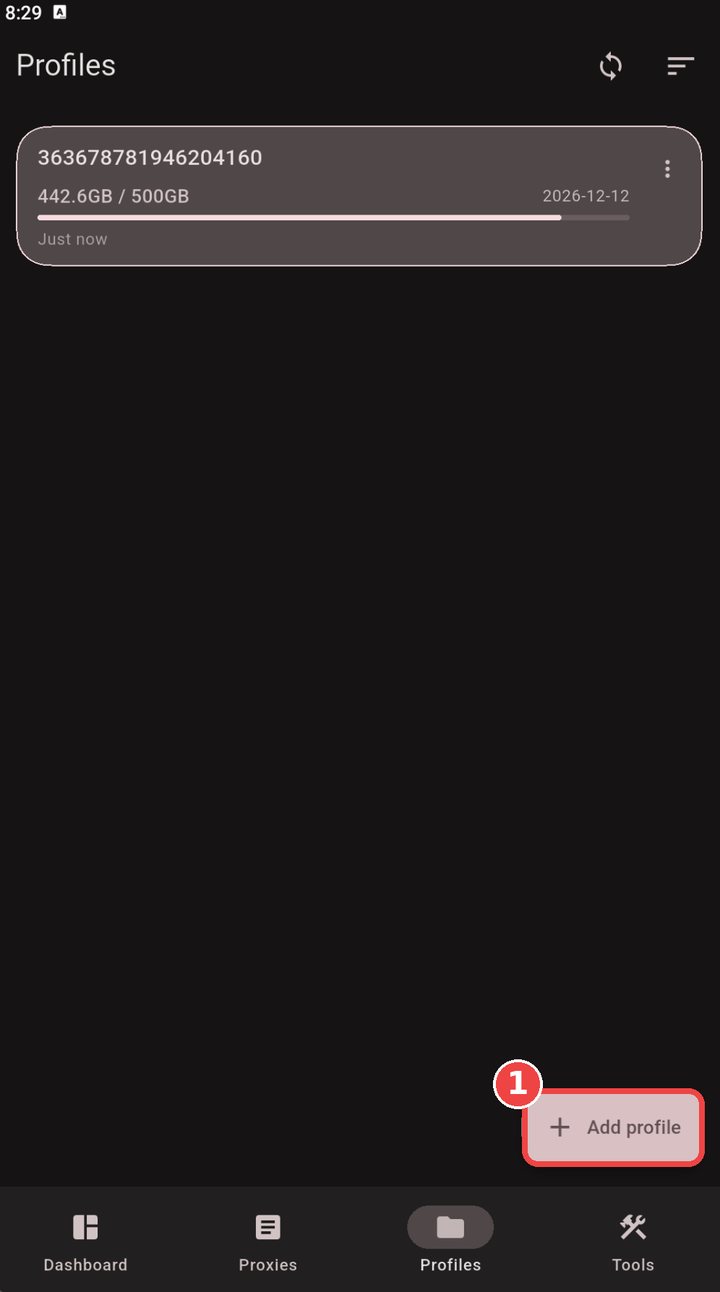
Bước 2Quét mã QR (nên dùng)
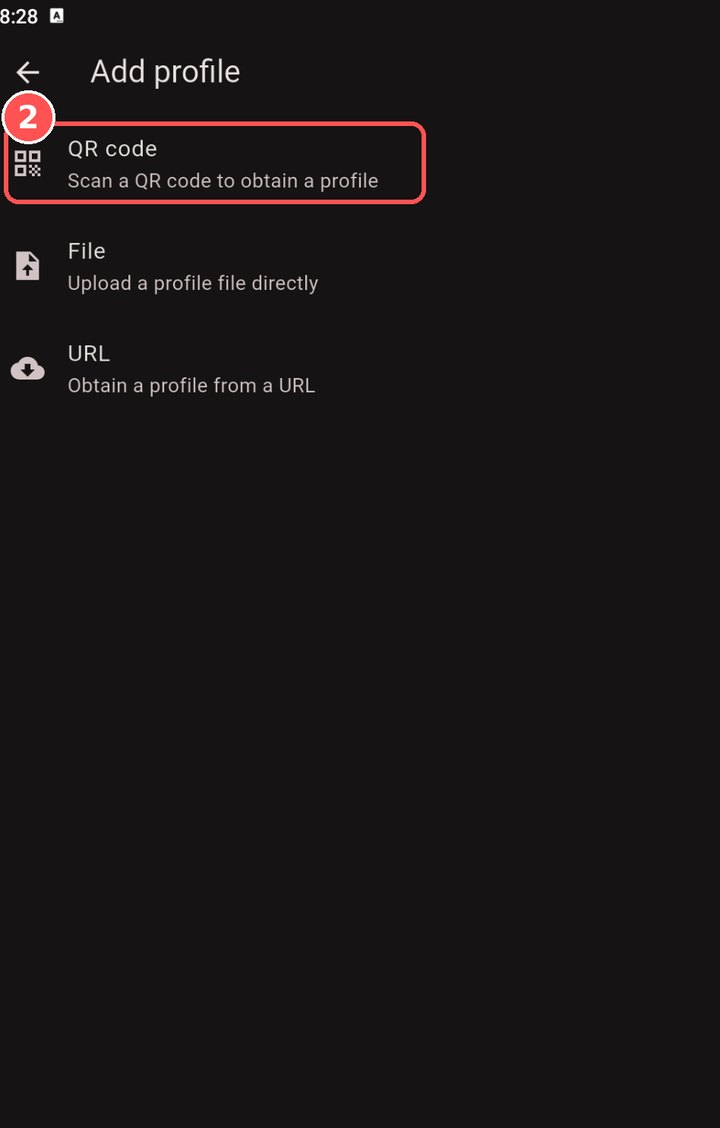
Chọn ② QR code, cho phép dùng camera rồi đưa camera vào mã QR đăng ký. Thành công sẽ thấy thẻ cấu hình hiện dung lượng và ngày hết hạn; bấm vào thẻ để chọn.
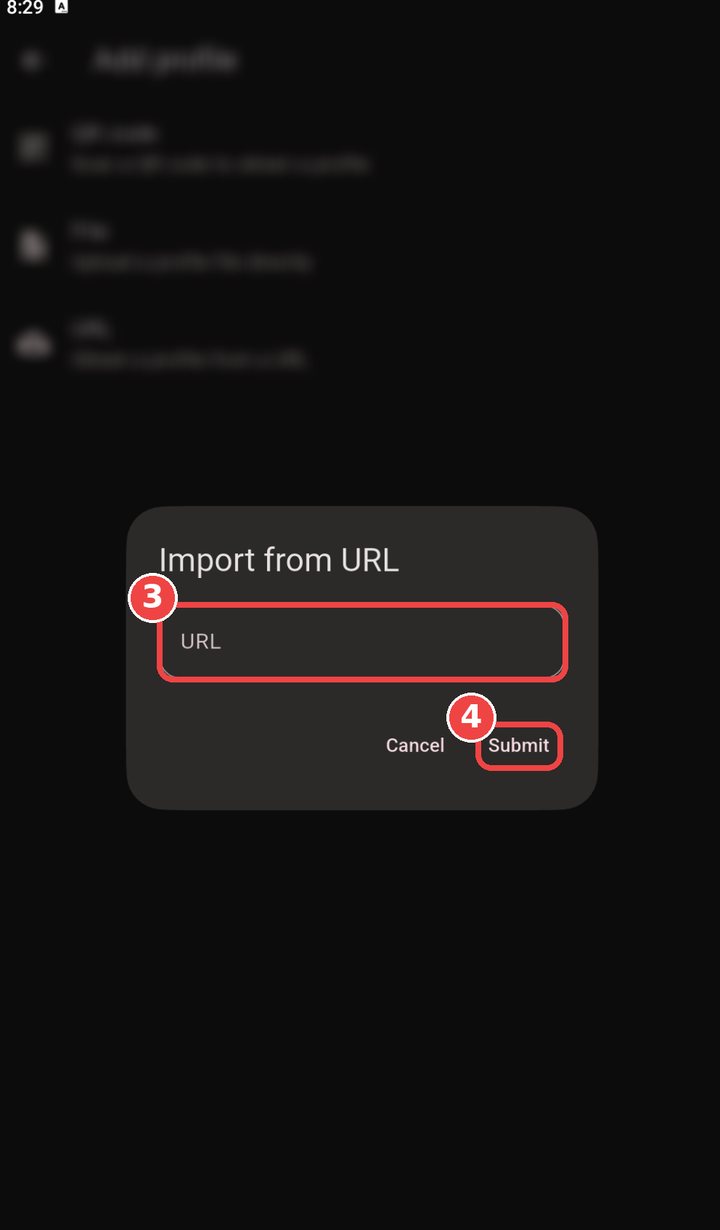
Không quét được (máy tính, hoặc mã nằm ngay trên máy này) thì dán link: copy link đăng ký (đăng nhập tltvpn.com → trang chính → sao chép link đăng ký), chọn URL thay cho QR code, dán link vào ô ③ rồi bấm ④ Submit.
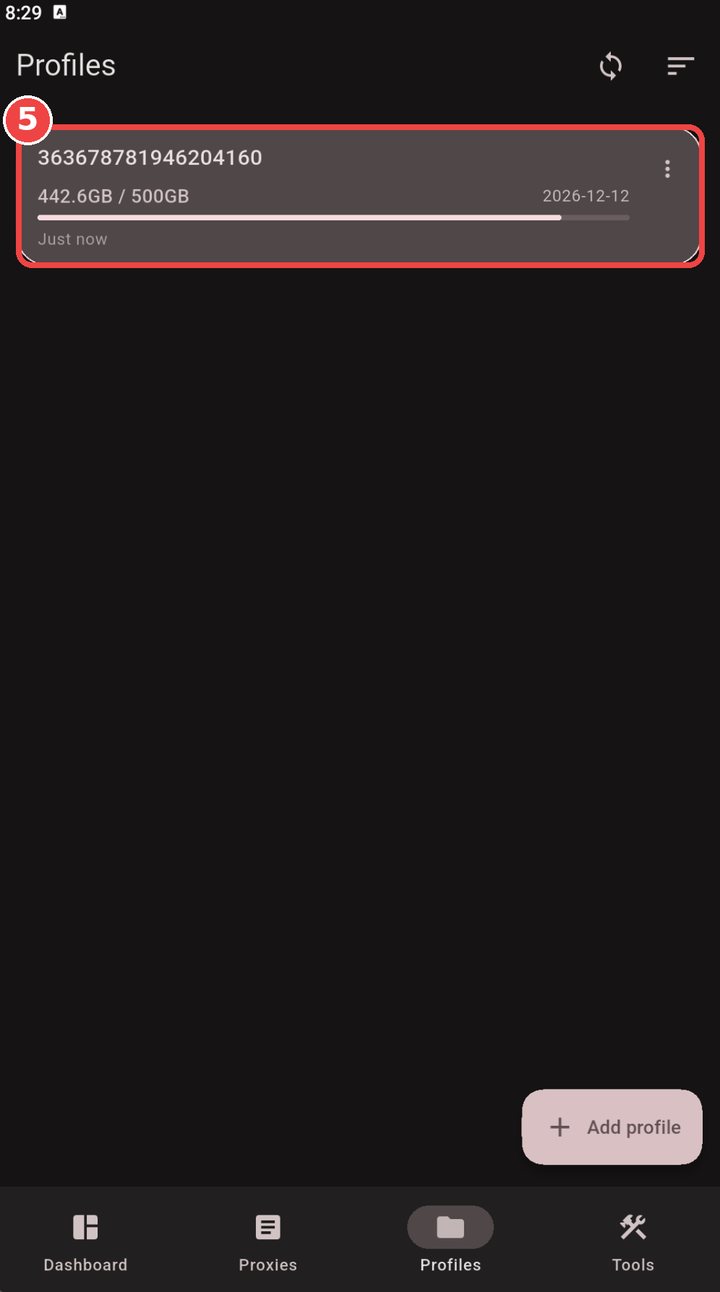
Thẻ cấu hình ⑤ hiện ra là xong. Tên có thể là một dãy số (vd 363678781946204160) – bình thường, không cần sửa.
Bước 3Kết nối
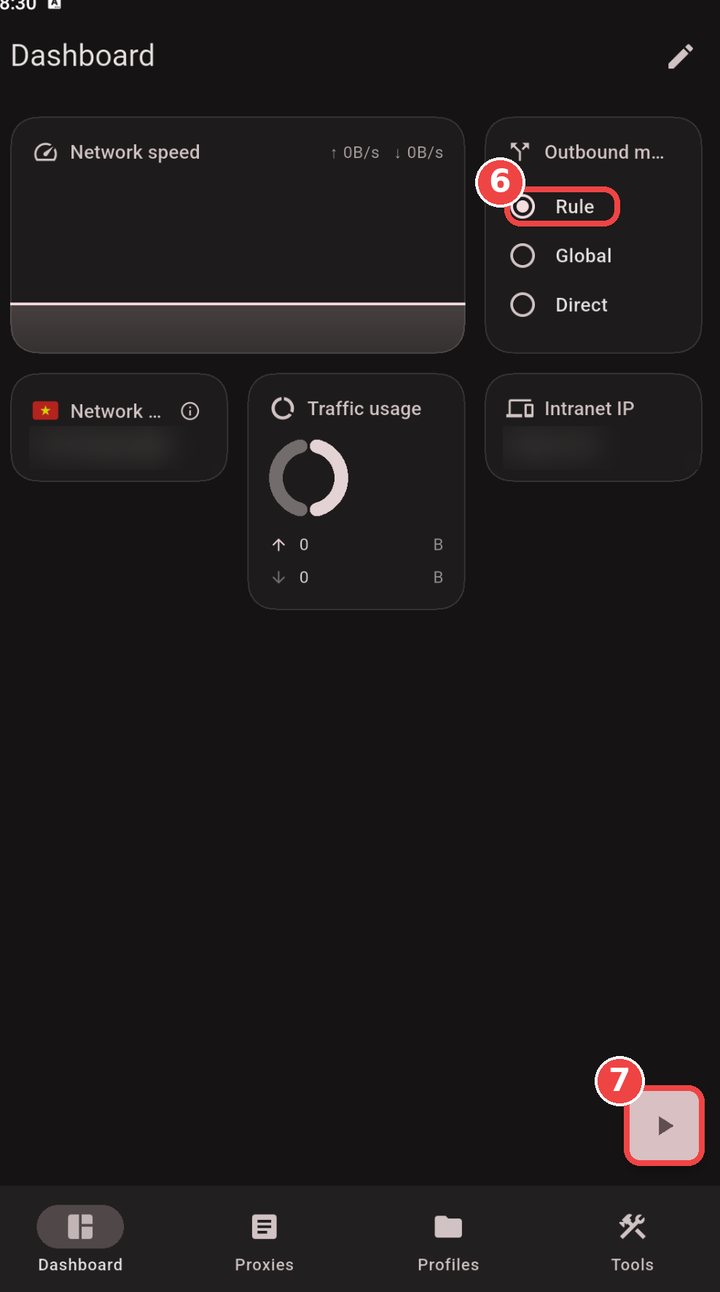
Về Dashboard (Trang chính): để chế độ ⑥ Rule rồi bấm nút ⑦ ▶ để bật.
Bước 4Chọn server
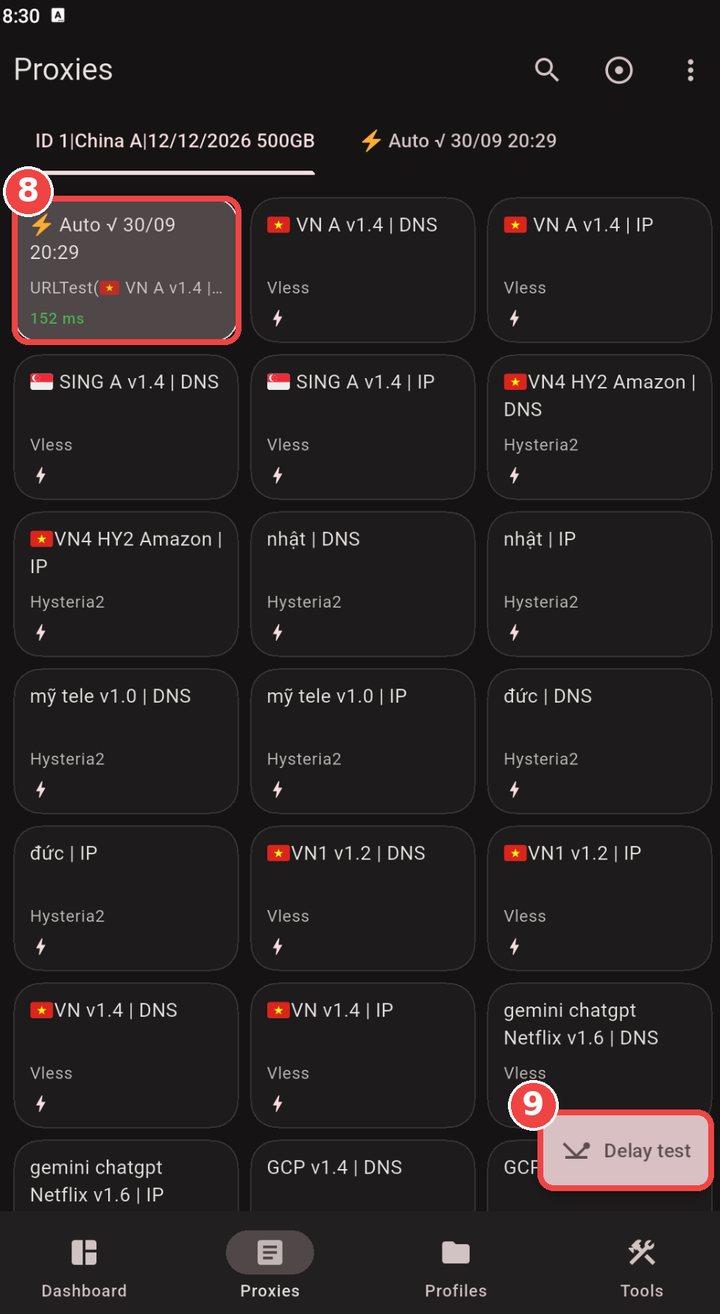
Mục Proxies: nhóm chính để ⑧ ⚡ Auto – app tự chọn server nhanh nhất và tự đổi khi server lỗi. Bấm ⑨ để đo độ trễ các server.
Bước 5Cập nhật server (khi mất mạng hoặc vừa gia hạn)
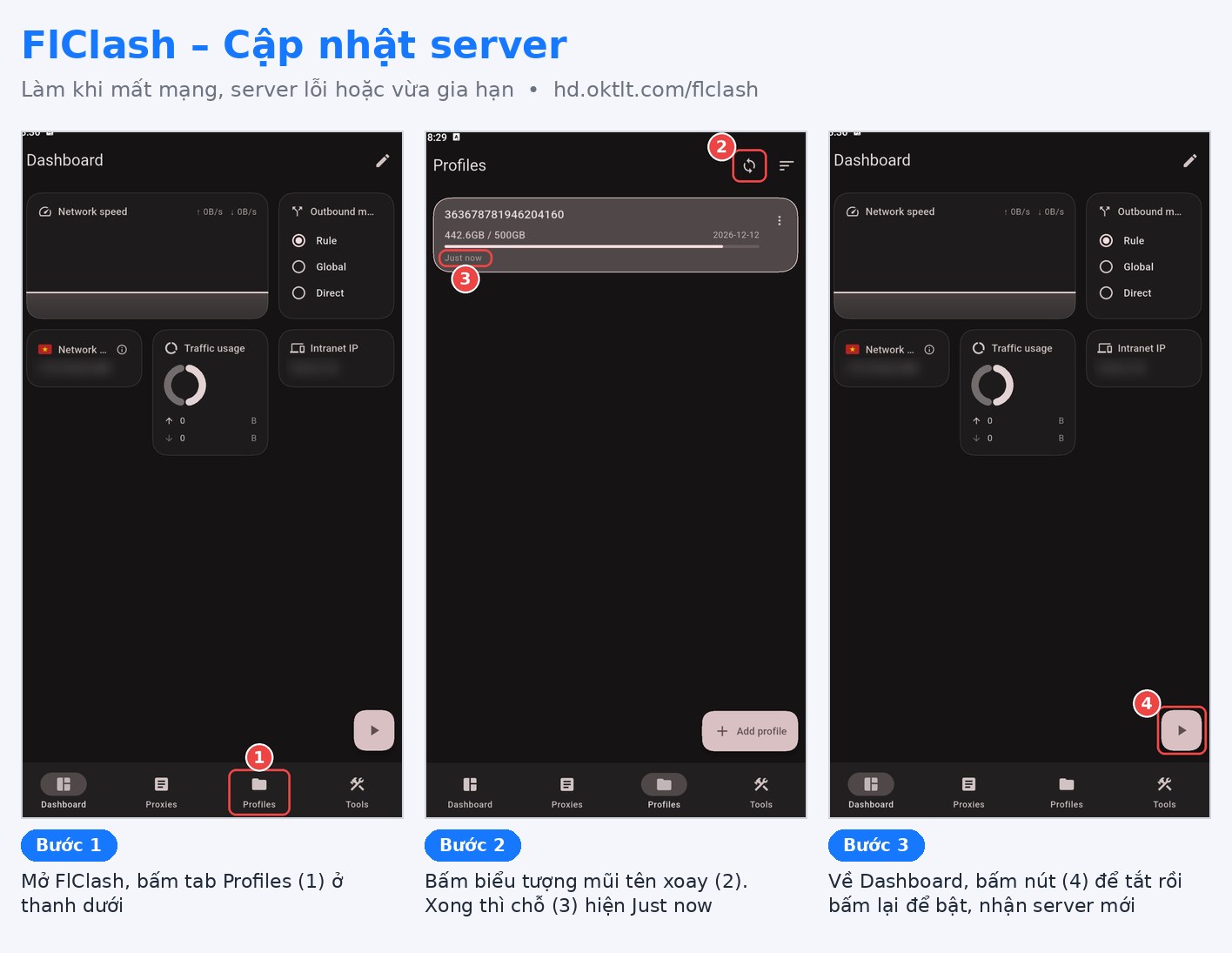
Bấm tab Profiles → bấm biểu tượng mũi tên xoay ở góc trên bên phải. Xong thì dưới cấu hình hiện Just now. Về Dashboard, bấm nút ▶ để tắt rồi bấm lại để bật, nhận server mới. App cũng tự cập nhật mỗi 12 giờ.
Mẹo cho Android
- Cài đặt điện thoại → Pin → FlClash → chọn Không hạn chế để VPN không tự tắt khi khoá màn hình.
- Không vào được mạng: tắt ▶ rồi bật lại → cập nhật (Bước 5) → vẫn lỗi thì nhắn hỗ trợ kèm ảnh chụp màn hình.